轻松掌握!WPS PPT 文字项目符号添加秘籍
WPS PPT 作为一款常用的办公软件,为我们的演示文稿制作提供了极大的便利,给文字添加项目符号是一项实用的功能,能让内容更有条理和重点。
要给文字添加项目符号,首先得打开 WPS PPT 软件,并找到需要添加项目符号的文本框,在文本框内选中要添加项目符号的文字段落。
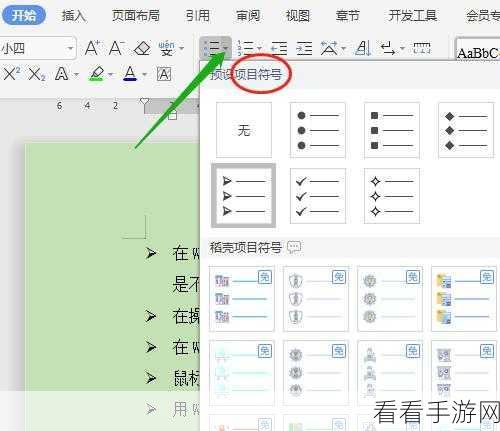
在顶部菜单栏中找到“开始”选项卡,点击后会出现一系列的编辑工具,在其中找到“项目符号”按钮,它通常会以一个小图标形式呈现。
点击“项目符号”按钮后,会弹出一个下拉菜单,里面有各种预设的项目符号样式可供选择,您可以根据自己的需求和文稿的风格,挑选出最合适的项目符号。
如果预设的项目符号不能满足您的要求,别担心,WPS PPT 还提供了自定义项目符号的功能,在下拉菜单中找到“自定义项目符号”选项,点击进入自定义设置界面。
在自定义设置界面中,您可以选择不同的符号形状、颜色、大小等,还可以调整项目符号与文字之间的间距和缩进,通过这些个性化的设置,让您的项目符号更具独特性和专业性。
还需要注意项目符号的使用规范和合理性,不要过度使用项目符号,以免让文稿显得杂乱无章,要根据内容的层次和重要性,恰当地运用项目符号来突出重点和区分不同的部分。
掌握 WPS PPT 中文字添加项目符号的方法,能够让您的演示文稿更加清晰、有条理,提升展示效果。
参考来源:WPS 官方帮助文档及个人使用经验总结。
