轻松搞定!WPS Excel 显示网格线秘籍
在日常的办公操作中,WPS Excel 的网格线显示问题常常困扰着不少用户,学会正确地显示网格线,能让您的表格处理工作更加高效和清晰。
要实现 WPS Excel 网格线的显示,其实并不复杂,您需要打开 WPS Excel 软件,并找到相关的设置选项,在菜单栏中,点击“视图”选项,这里面包含了与网格线显示相关的各种设置。
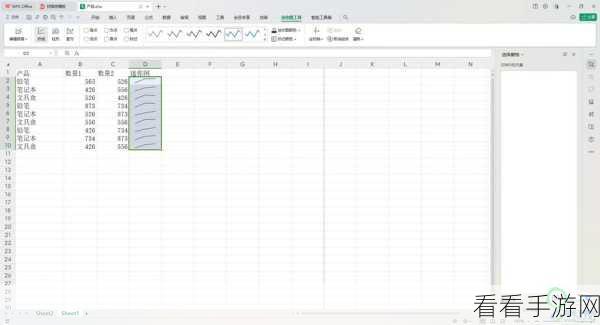
在“视图”选项中,您会看到一个“网格线”的勾选框,如果这个勾选框没有被勾选,那么表格中的网格线就不会显示出来,您只需要轻轻点击一下这个勾选框,使其处于勾选状态,网格线就会立刻出现在您的表格中。
还有一些特殊情况需要注意,如果您的表格数据量较大,或者您使用了一些特殊的格式设置,可能会影响网格线的显示效果,您可以尝试调整表格的行高和列宽,或者检查一下格式设置是否与网格线的显示产生了冲突。
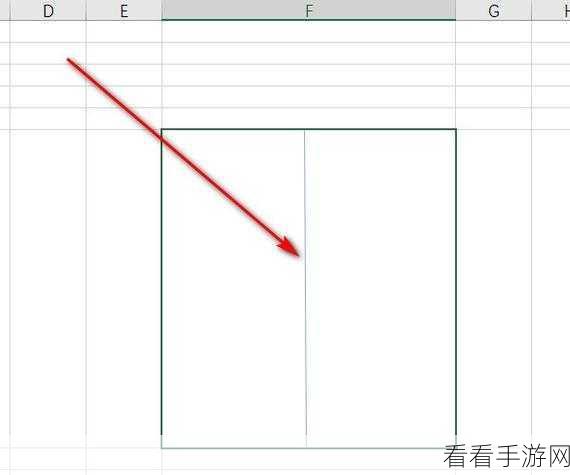
掌握 WPS Excel 显示网格线的方法,能为您的工作带来极大的便利,多尝试、多实践,您就能更加熟练地运用这一功能,让您的表格更加美观和规范。
文章参考来源:WPS 官方帮助文档及个人办公软件使用经验总结
