WPS 神技,轻松实现多页 PPT 打印在一页纸上
在日常办公中,我们经常会遇到需要将多页 PPT 打印在一页纸上的情况,这不仅能节省纸张,还便于查看和携带,如何使用 WPS 来达成这一目标呢?就让我为您详细介绍。
WPS 作为一款功能强大的办公软件,为我们提供了便捷的操作方法来实现多页 PPT 打印在一页纸上。
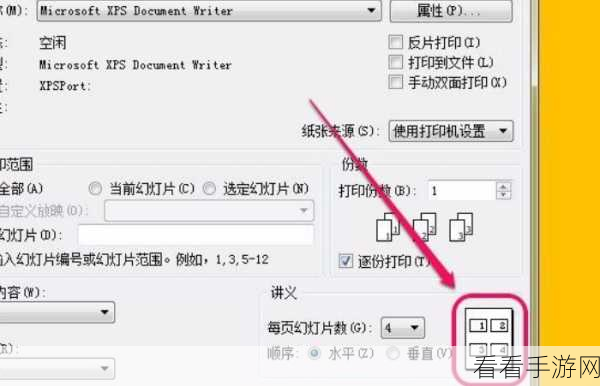
第一步,打开您需要打印的 PPT 文件,在菜单栏中找到“文件”选项,点击后在下拉菜单中选择“打印”。
第二步,进入打印设置页面,在页面右侧的“打印内容”选项中,选择“讲义”。
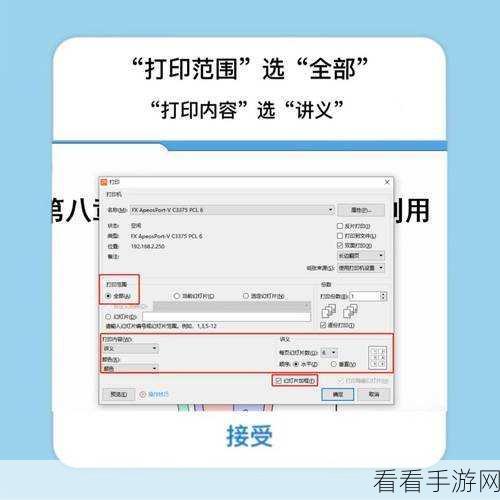
第三步,根据您的需求,在“每页幻灯片数”中选择要打印在一页纸上的 PPT 页数,您可以选择 2 页、4 页、6 页等不同的选项。
第四步,在“顺序”选项中,您可以决定幻灯片的排列顺序,如“水平”或“垂直”。
第五步,设置好以上选项后,您还可以在“打印预览”中查看打印效果,确保符合您的预期。
点击“打印”按钮,即可将多页 PPT 成功打印在一页纸上。
需要注意的是,不同版本的 WPS 可能在操作界面上会有细微的差别,但总体的操作流程是相似的,只要您按照上述步骤进行操作,相信您一定能够顺利完成多页 PPT 在一页纸上的打印。
参考了 WPS 软件的官方帮助文档以及相关的办公软件使用教程,希望这篇攻略能够帮助您更加高效地使用 WPS 完成打印工作。
