轻松找回中望 CAD 消失的命令栏,方法全在这!
中望 CAD 是一款广泛应用于设计领域的软件,但有时会出现命令栏不见的情况,这给用户带来了困扰,别担心,下面就为您详细介绍中望 CAD 显示命令栏的方法。
中望 CAD 命令栏消失的原因可能多种多样,有时是因为误操作关闭了命令栏,有时则是软件设置出现了问题,不过,无论何种原因,都有对应的解决办法。
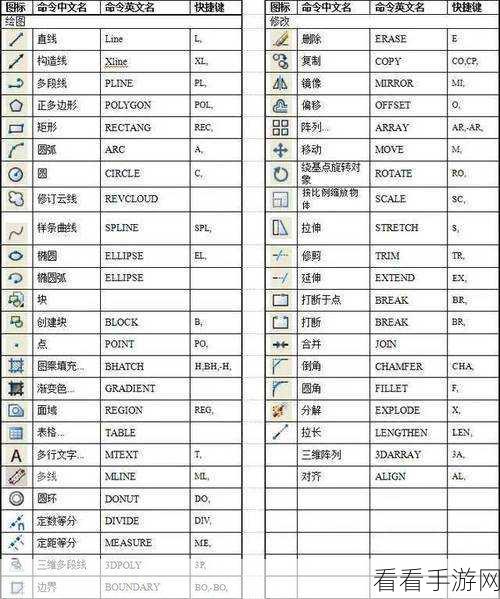
要找回消失的中望 CAD 命令栏,可以通过以下几种常见方式,第一种方法是通过菜单栏进行操作,在菜单栏中找到“工具”选项,然后在下拉菜单中选择“命令行”,这样命令栏就会重新显示出来。
第二种方法是利用快捷键,在键盘上同时按下“Ctrl + 9”组合键,也能够快速调出命令栏。
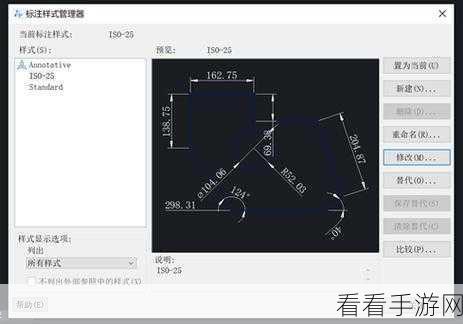
如果上述方法都不奏效,还可以尝试重置软件的配置,在中望 CAD 的安装目录下,找到“Support”文件夹,然后运行“ResetSettings.exe”文件,按照提示进行操作,完成后重新启动软件,通常命令栏就能恢复正常。
当中望 CAD 命令栏不见了,不必惊慌失措,只要按照上述方法逐一尝试,相信您一定能够顺利找回命令栏,继续高效地进行设计工作。
文章参考来源:中望 CAD 官方帮助文档及相关技术论坛。
