Excel 拟合曲线公式显示与制作秘籍
Excel 拟合曲线,一项强大而实用的功能,能帮助我们在数据分析和图表制作中事半功倍,让我们一起深入探索如何显示公式以及制作拟合曲线。
要实现 Excel 拟合曲线公式的显示和制作,首先得准备好相关的数据,这些数据要准确、有序,为后续的操作奠定基础。
选中数据区域,点击“插入”选项卡中的“图表”按钮,在弹出的菜单中选择“散点图”,通过散点图,我们能更直观地观察数据的分布情况。
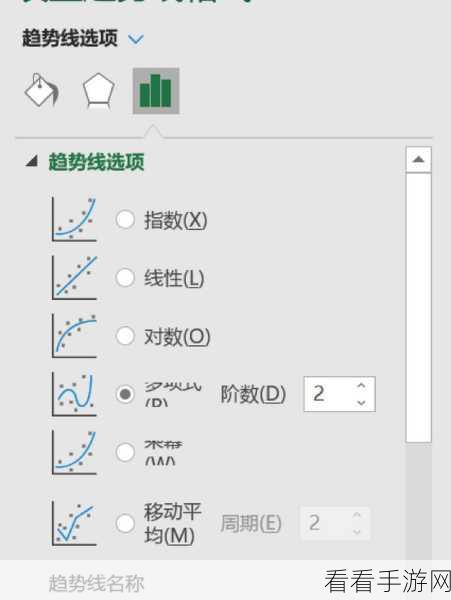
右键点击散点图中的数据点,选择“添加趋势线”,在“趋势线选项”中,根据数据特点和需求,选择合适的拟合类型,如线性、多项式、指数等。
在设置好拟合类型后,勾选“显示公式”和“显示 R 平方值”选项,公式的显示能让我们清晰了解数据的拟合规律,R 平方值则能反映拟合的优劣程度。
经过以上步骤,Excel 拟合曲线的公式就成功显示出来了,同时也完成了拟合曲线的制作,通过对公式和曲线的分析,我们可以得出更有价值的结论,为工作和研究提供有力支持。
这篇攻略内容参考了 Excel 官方帮助文档以及相关的技术论坛交流,希望能帮助您轻松掌握 Excel 拟合曲线的技巧,让您在数据处理的道路上更加得心应手!
