Word 查找指定内容秘籍,高级查找功能全解析
在日常的办公和学习中,我们经常需要在 Word 文档中查找特定的内容,而掌握高级查找功能,能够极大地提高我们的工作效率,就让我们一同深入了解 Word 文档中高级查找功能的使用方法。
Word 文档中的高级查找功能是一项非常实用的工具,它可以帮助我们快速、准确地定位到所需的内容,节省大量的时间和精力。
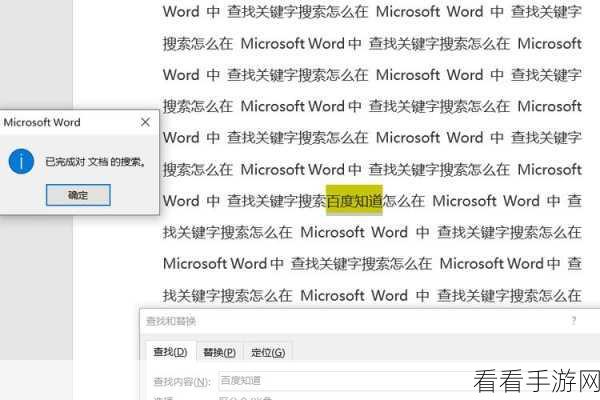
要使用高级查找功能,首先需要打开 Word 文档,在菜单栏中找到“编辑”选项,然后点击“查找”,这时会弹出一个查找对话框,在对话框中输入要查找的指定内容,并根据需要设置查找的条件和选项。
高级查找功能不仅可以查找简单的文本内容,还可以查找特定的格式、特殊字符等,如果您想要查找带有特定字体或颜色的文本,只需要在查找对话框中进行相应的设置即可。

高级查找功能还支持使用通配符进行查找,通配符可以让查找更加灵活和多样化。“*”代表任意字符序列,“?”代表单个字符。
在使用高级查找功能时,还可以设置查找的范围,您可以选择在整个文档中查找,也可以选择在特定的段落、页面或者选中的文本中查找。
熟练掌握 Word 文档中的高级查找功能,能够让我们在处理文档时事半功倍,多进行实践和尝试,您会发现它为您的工作和学习带来极大的便利。
文章参考来源:个人经验总结及对 Word 软件的深入研究。
