Word 行距紧凑秘籍,轻松缩小上下行距的实用技巧
在日常的文档编辑中,我们常常需要对行距进行调整,以达到更好的排版效果,让行距变得紧凑就是一项常见需求,就为您详细介绍 Word 缩小上下行距变紧凑的有效方法。
中心句:在文档编辑中,调整行距以达到更好排版效果是常见需求。
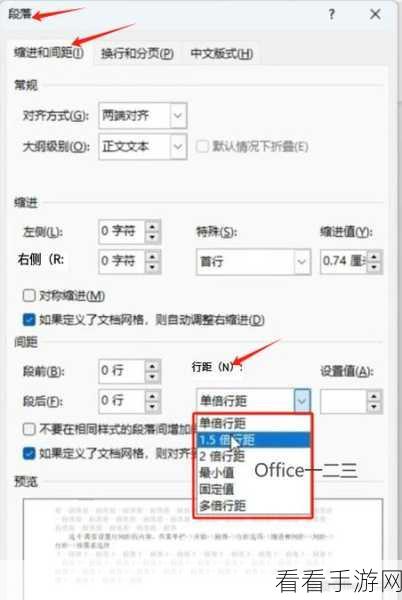
打开您需要调整行距的 Word 文档,在菜单栏中找到“段落”选项,点击进入段落设置界面,这里会有关于行距的各种设置选项。
中心句:打开 Word 文档,通过菜单栏中的“段落”选项进入设置界面。
在行距选项中,通常默认的是“单倍行距”,您可以选择“固定值”来手动设置具体的行距数值,数值越小,行距就越紧凑,但要注意,数值不能过小,否则可能会导致文字重叠,影响阅读。
中心句:在行距选项中选择“固定值”并手动设置数值,数值过小可能影响阅读。
您还可以根据文档的具体内容和排版需求,对段前段后间距进行调整,适当减小段前段后间距,也能在一定程度上让文档看起来更加紧凑。
中心句:根据文档内容和排版需求调整段前段后间距,使文档更紧凑。
如果您的文档中包含不同的段落格式,还可以通过“格式刷”功能,将已经调整好行距的段落格式快速应用到其他段落,节省时间,提高效率。
中心句:利用“格式刷”功能将调整好的段落格式应用到其他段落,提高效率。
掌握这些 Word 行距调整的技巧,能够让您的文档排版更加专业、美观,提升文档的整体质量,不断尝试和实践,您会越来越熟练地运用这些技巧,满足各种文档编辑需求。
参考来源:微软官方文档及个人实践经验总结。
