轻松掌握!WPS 文档目录字体格式设置秘籍
在日常的办公和学习中,我们经常会用到 WPS 文档来撰写各种文件,而设置一个清晰美观的目录,对于文档的整体质量和阅读体验至关重要,目录字体格式的设置更是能让目录更加突出和吸引人,就让我们一起来探索 WPS Word 中设置目录字体格式的方法。
中心句:设置清晰美观的目录对文档很重要,目录字体格式设置能让其更突出。
WPS 文档为我们提供了便捷的目录生成功能,而要对生成的目录字体进行格式设置,其实并不复杂。
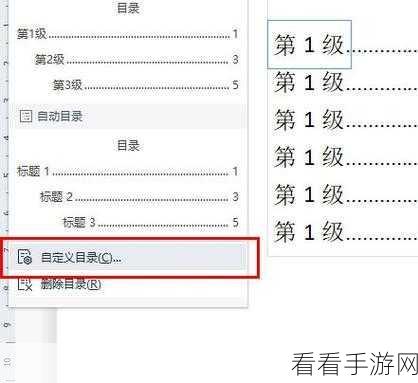
打开您的 WPS 文档,找到“引用”选项卡,在这个选项卡中,您会看到“目录”按钮,点击“目录”按钮,会弹出一个下拉菜单,里面有各种预设的目录样式供您选择。
中心句:打开 WPS 文档,在“引用”选项卡中找到“目录”按钮,有多种预设样式可选。
如果预设的样式不能满足您的需求,您可以点击“自定义目录”选项,在弹出的“目录”对话框中,切换到“目录”选项卡,您可以对目录的字体、字号、颜色等进行详细的设置,您可以选择喜欢的字体类型,如宋体、楷体等;调整字号的大小,使其更符合文档的整体风格;还可以为目录字体选择独特的颜色,以增强其视觉效果。
中心句:若预设样式不满足需求,可点击“自定义目录”,在“目录”对话框中详细设置字体等。
需要注意的是,在设置目录字体格式时,要考虑到与文档正文的协调性,目录字体不能过于夸张,以免影响整体的美观和专业性,也要保证目录字体的清晰度,让读者能够轻松阅读和识别。
中心句:设置目录字体格式要考虑与正文的协调及清晰度。
通过以上简单的几步操作,您就能够轻松地为 WPS 文档的目录设置出满意的字体格式,让您的文档更加出色和专业,赶快动手试试吧!
文章参考来源:个人多年使用 WPS 文档的经验总结。
