Photoshop 图片边缘淡化秘籍,轻松实现渐变效果
Photoshop 作为一款强大的图像处理软件,掌握让图片边缘淡化的技巧能为作品增添独特魅力,下面为您详细介绍让图片边缘越来越淡的方法。
要实现图片边缘淡化,首先需要打开您想要处理的图片,在 Photoshop 中,通过“文件”菜单选择“打开”,找到您的图片并点击确定。
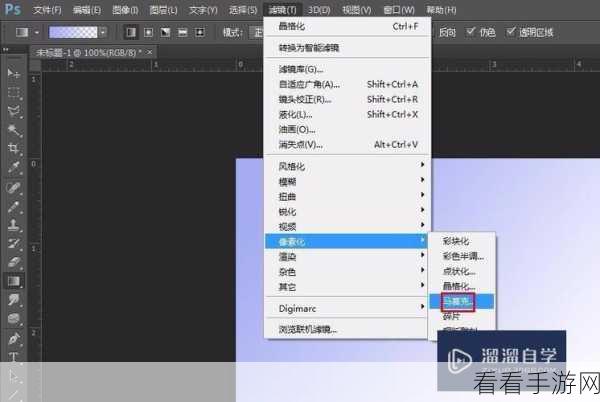
选择“套索工具”或者“快速选择工具”,将需要淡化边缘的区域选中,这一步需要耐心和细心,确保选中的区域准确无误。
点击“选择”菜单中的“修改”,再选择“羽化”,在弹出的对话框中,根据图片的大小和您想要的淡化效果,输入合适的羽化值,羽化值越大,边缘淡化的范围就越宽。
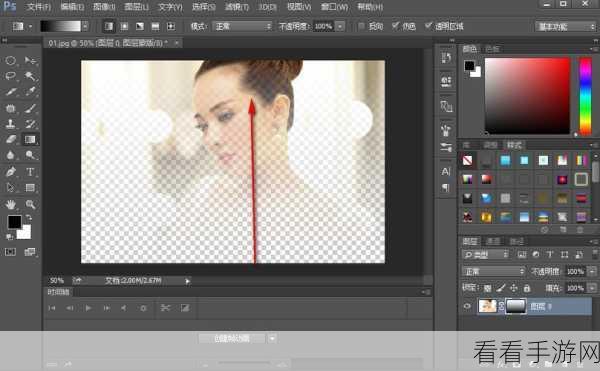
完成羽化操作后,按下“Delete”键删除选中的边缘部分,您会发现图片的边缘已经开始呈现出淡化的效果。
如果觉得淡化效果不够理想,可以通过“历史记录”面板返回之前的操作,重新调整羽化值或者选择的区域,直到达到满意的效果。
保存处理好的图片,点击“文件”菜单中的“存储为”,选择您想要的图片格式,如 JPEG、PNG 等,并设置好保存的路径和文件名。
通过以上步骤,您就可以轻松地让 Photoshop 中的图片边缘越来越淡,为您的作品增添一份朦胧美。
参考来源:Photoshop 官方帮助文档及相关图像处理教程。
