轻松搞定!Edge 浏览器导入其他浏览器数据秘籍
Edge 浏览器作为一款备受欢迎的浏览器,很多用户都想将其他浏览器的数据导入其中,究竟该如何操作呢?接下来就为您详细介绍 Edge 浏览器导入其他浏览器数据的方法。
要实现 Edge 浏览器导入其他浏览器数据,首先您需要打开 Edge 浏览器,在浏览器的界面中,找到右上角的三个点图标,点击它会弹出一个菜单。
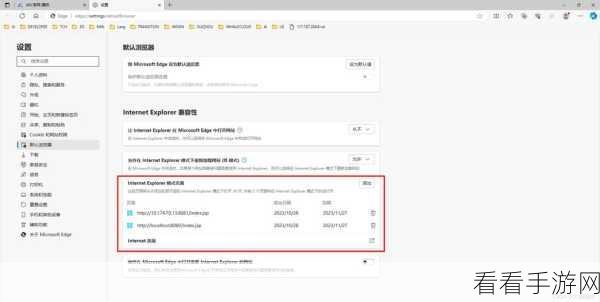
在这个菜单中,您需要留意“设置”选项,点击进入设置页面,在设置页面里,您会看到众多的选项,别慌,找到“个人资料”这一分类。
在“个人资料”中,您就能发现“导入浏览器数据”的选项啦,点击这个选项,会弹出一个新的窗口。

在新窗口中,您可以选择要导入数据的来源浏览器,Chrome、Firefox 等,选好之后,系统会自动为您进行数据的导入。
需要注意的是,在导入数据的过程中,可能会因为数据量的大小和网络状况而花费不同的时间,请您耐心等待。
按照以上步骤,您就能顺利地将其他浏览器的数据导入到 Edge 浏览器中,让您的浏览体验更加便捷和舒适。
文章参考来源:微软官方帮助文档及个人实践经验总结。
