Excel 单元格连续相乘秘籍,轻松掌握高效技巧
在日常办公中,Excel 的使用频率极高,设置单元格连续相乘是一项非常实用的操作,掌握这一技巧,能大大提高工作效率。
要实现 Excel 单元格连续相乘,并非难事,我们需要明确所需相乘的单元格范围,这是成功设置的关键一步,比如说,如果要计算 A1 到 A5 单元格的连续相乘,就必须先准确确定这一范围。
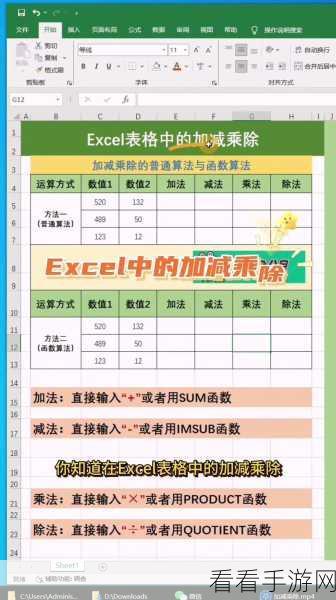
我们可以运用函数来完成连续相乘的操作,在 Excel 中,PRODUCT 函数就是专门用于计算多个数值或单元格区域乘积的,其语法为“PRODUCT(数值 1,[数值 2,...])”,以刚才提到的 A1 到 A5 单元格为例,在目标单元格中输入“=PRODUCT(A1:A5)”,然后按下回车键,就能得出这几个单元格连续相乘的结果。
还需要注意一些细节,如果单元格中的数据是文本格式而非数值格式,那么在进行相乘计算时可能会出错,在操作前要确保数据格式的正确性。

熟练掌握 Excel 单元格连续相乘的方法,能让您在处理数据时更加得心应手,节省大量时间和精力。
文章参考来源:个人多年 Excel 使用经验总结。
