WPS Word 文字注音秘籍,一键搞定所有文字
在日常的文档编辑中,为文字添加拼音是一项常见需求,而在 WPS Word 中,如何快速实现为所有文字添加注音呢?就为您详细揭晓这个实用技巧。
WPS Word 提供了便捷的功能,能让我们轻松为大量文字添加拼音,其操作步骤并不复杂。
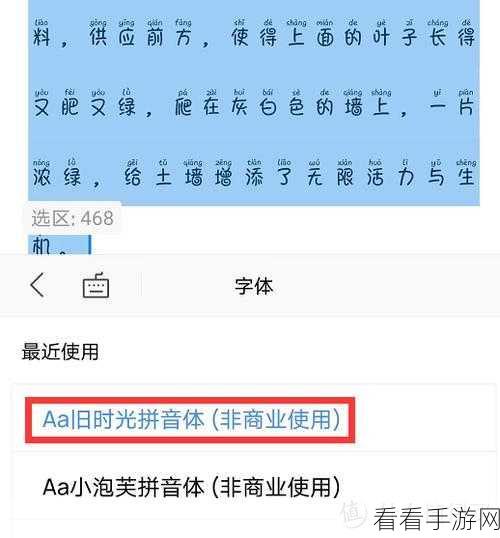
第一步,打开 WPS Word 文档,选中您需要添加拼音的所有文字。
第二步,在菜单栏中找到“开始”选项,点击其中的“拼音指南”按钮。
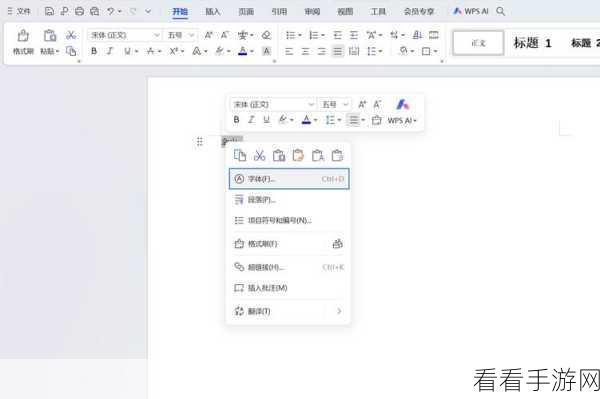
第三步,在弹出的“拼音指南”对话框中,可以对拼音的字体、字号等进行设置,以满足您的个性化需求,设置完成后,点击“确定”,所有选中的文字就都添加好拼音啦。
需要注意的是,在添加拼音的过程中,可能会遇到一些特殊情况,某些生僻字的拼音可能不准确,这时候需要您手动进行修正,如果文档中的文字格式较为复杂,可能会影响拼音添加的效果,建议先对文字格式进行简单处理。
掌握了这个技巧,无论是为儿童读物添加拼音,还是为学习资料进行标注,都能大大提高工作效率,希望这个小技巧能为您的文档编辑带来便利。
参考来源:WPS 官方帮助文档及个人实践经验总结。
