一学就会!笔记本电脑截图秘籍大公开
在当今数字化的时代,笔记本电脑已经成为我们工作、学习和娱乐不可或缺的工具,截图功能更是我们在使用电脑时经常会用到的操作,掌握高效便捷的截图技巧,能让我们的工作和生活更加轻松高效,就为大家详细介绍笔记本电脑的截图全攻略。
中心句:笔记本电脑在当今时代是重要工具,截图功能常用,掌握截图技巧能让生活工作更轻松。
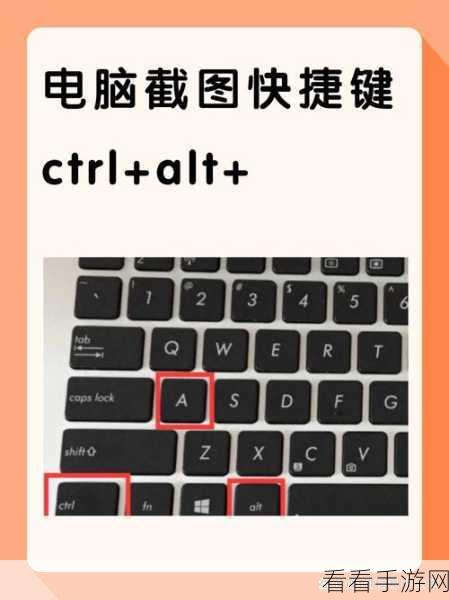
首先要介绍的是系统自带的截图工具,在 Windows 系统中,按下“Print Screen”键可以截取整个屏幕的图像,而按下“Alt + Print Screen”组合键则可以截取当前活动窗口的图像,对于 Mac 系统,按下“Command + Shift + 3”组合键可以截取整个屏幕,按下“Command + Shift + 4”组合键则可以进行区域截图。
中心句:介绍 Windows 和 Mac 系统自带的截图工具及相应快捷键。
除了系统自带的工具,还有很多第三方截图软件可供选择,Snipaste 就是一款功能强大且使用方便的截图软件,它不仅可以进行常规的截图操作,还支持对截图进行编辑、标注、添加文字等,满足了用户更多的个性化需求。
中心句:除系统自带工具外,第三方截图软件如 Snipaste 功能强大且方便,能满足个性化需求。
一些聊天工具也自带截图功能,QQ 和微信,在 QQ 中,我们可以通过“Ctrl + Alt + A”组合键进行截图,微信则是通过“Alt + A”组合键来实现截图操作,利用这些聊天工具的截图功能,我们可以方便地与朋友分享截图内容。
中心句:聊天工具如 QQ 和微信自带截图功能,有各自的快捷键,方便与朋友分享截图。
在实际操作中,我们需要根据不同的需求和场景选择合适的截图方式,如果只是简单地截取整个屏幕,系统自带的快捷键就足够了;如果需要对截图进行详细的编辑和标注,第三方软件可能更适合;而如果是在聊天过程中想要快速截图分享,聊天工具的截图功能则更加便捷。
中心句:实际操作中要根据需求和场景选择合适的截图方式。
掌握笔记本电脑的截图技巧,能让我们在处理各种工作和事务时更加得心应手,希望以上的攻略对大家有所帮助,让大家都能轻松成为截图高手!
文章参考来源:互联网电脑知识汇总。
仅供参考,您可以根据实际需求进行调整和修改。
