轻松搞定 Excel 横坐标轴文字修改秘籍
Excel 横坐标轴的文字设置,对于很多用户来说是一个需要掌握的重要技巧,它能让您的数据图表呈现更加清晰和准确,满足您的个性化需求。
要想成功修改 Excel 横坐标轴的文字,首先您得打开包含数据图表的 Excel 文件,选中图表中的横坐标轴,右键单击横坐标轴,在弹出的菜单中选择“设置坐标轴格式”选项。
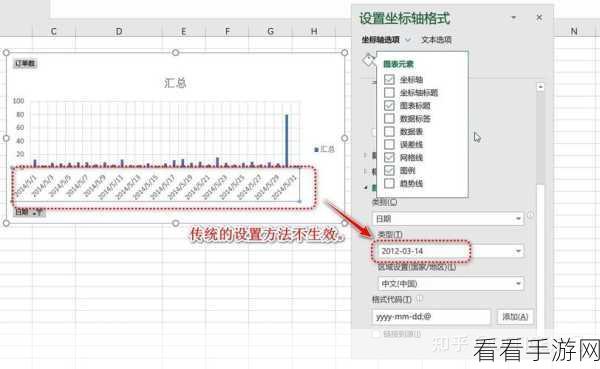
在“设置坐标轴格式”的窗口中,您可以看到“坐标轴选项”这一类别,在这个类别下,有一个“坐标轴标签”的部分,您可以在这里选择“自定义”,接着在“自定义”后面的输入框中,输入您想要显示的文字。
如果您的数据图表较为复杂,或者您想要更加精细的设置,还可以在“数字”、“填充”、“线条”等选项中,根据您的具体需求进行调整和优化。
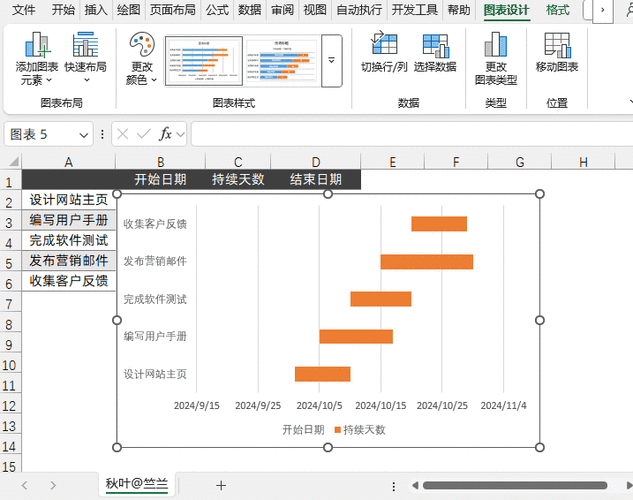
修改 Excel 横坐标轴文字的操作并不复杂,只要按照上述步骤进行,您就能轻松实现将横坐标轴设置成自己想要的文字进行显示,让您的 Excel 图表更加出色和专业。
文章参考来源:个人经验总结。
