联想电脑 BIOS 轻松设置秘籍,一步到位指南
联想电脑的 BIOS 设置对于很多用户来说可能是一项具有挑战性的任务,但其实,只要掌握了正确的方法和步骤,您就能轻松完成设置,我将为您详细介绍联想电脑 BIOS 的设置方法。
中心句:联想电脑的 BIOS 设置并非难事,掌握方法即可轻松完成。
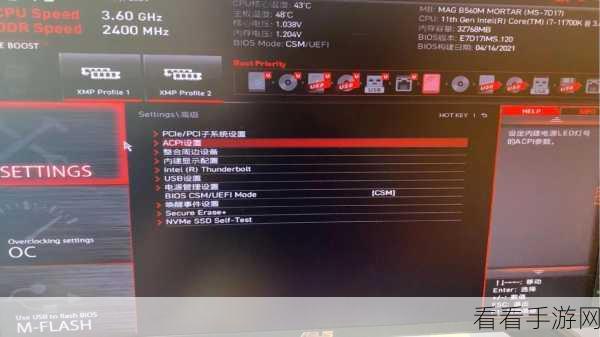
在进入 BIOS 设置之前,您需要了解一些基本的准备工作,确保您的电脑已关机,按下电源按钮启动电脑,在联想电脑启动过程中,您需要快速、连续地按下特定的按键,F2 或 F12,以进入 BIOS 界面,不同型号的联想电脑可能需要按下不同的按键,您可以在联想电脑的官方网站或者用户手册中查找准确的信息。
中心句:进入联想电脑 BIOS 前要做好准备,包括关机、知晓启动时按的特定按键,不同型号按键或有不同。
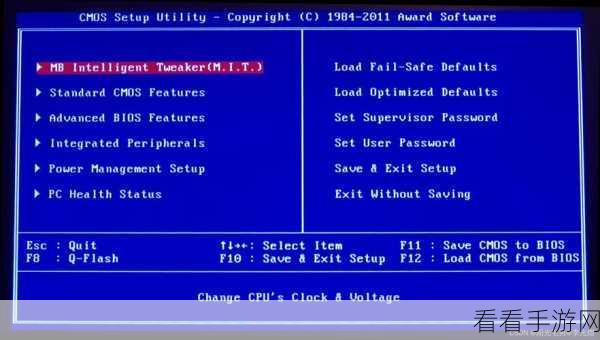
进入 BIOS 界面后,您会看到一系列的选项和菜单,这些选项和菜单的布局和名称可能因电脑型号和 BIOS 版本而有所不同,但通常,您可以在主菜单中找到诸如“系统设置”、“启动选项”、“安全设置”等常见的选项。
中心句:进入 BIOS 界面后会有一系列选项和菜单,其布局和名称因型号、版本而异,常见选项包括系统设置等。
在“系统设置”中,您可以调整诸如时间、日期、硬件配置等基本信息,如果您想要更改启动顺序,例如将 U 盘设置为首选启动设备,那么您需要进入“启动选项”进行设置,而在“安全设置”中,您可以设置密码来保护您的 BIOS 配置和电脑系统。
中心句:在系统设置中可调整基本信息,在启动选项中能更改启动顺序,安全设置中能设密码保护配置和系统。
完成 BIOS 设置后,记得保存您的更改,在 BIOS 界面中会有明确的“保存并退出”选项,您只需按照提示操作即可。
中心句:完成 BIOS 设置要记得保存更改,按提示操作“保存并退出”选项。
联想电脑的 BIOS 设置虽然看起来复杂,但只要您按照上述步骤进行操作,并仔细阅读每个选项的说明,就能轻松完成设置,让您的电脑更符合您的使用需求。
文章参考来源:联想电脑官方网站及相关技术资料。
