轻松找回飞书表格文档消失的网格线(电脑版)
飞书表格文档在我们的工作和学习中扮演着重要的角色,而网格线的存在能让数据更加清晰易读,但有时会出现网格线不见了的情况,这给我们带来了不少困扰,下面就为您详细介绍电脑版飞书表格文档中网格线消失的解决办法。
要解决网格线消失的问题,首先得明确可能导致这一情况的原因,可能是不小心关闭了网格线显示的设置,或者是软件出现了一些临时性的故障。
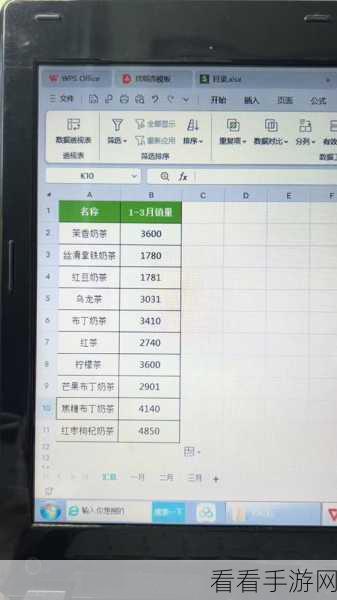
我们来看看具体的解决步骤,打开电脑版飞书表格文档,在菜单栏中找到“视图”选项,在“视图”选项中,会有一个“显示网格线”的功能,如果其前面的勾选框未被选中,那么点击勾选上即可恢复网格线的显示。
还有一种可能是您当前的文档视图模式影响了网格线的显示,您可以尝试切换不同的视图模式,比如普通视图、页面布局视图等,看看网格线是否会重新出现。
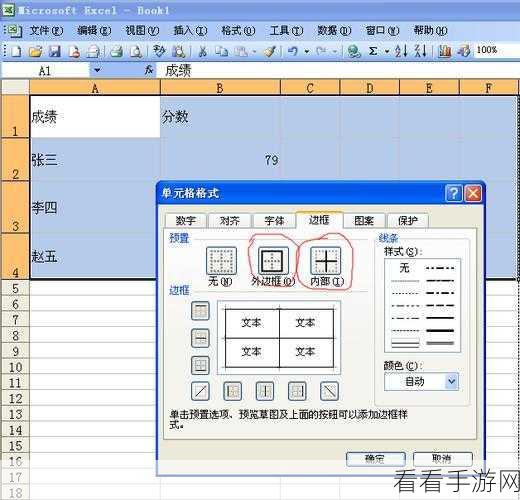
如果上述方法都没有解决问题,那么可能是飞书软件本身出现了异常,您可以尝试关闭飞书表格文档,然后重新打开,或者重启电脑后再打开文档。
遇到飞书表格文档中网格线不见了的情况不必慌张,按照上述步骤逐步排查和解决,相信您一定能够顺利找回网格线,让表格文档恢复清晰有序。
参考来源:个人经验及飞书官方帮助文档。
