轻松搞定!WPS 图片转 JPG 格式秘籍大公开
在日常的工作和学习中,我们经常会遇到需要将图片转换为特定格式的情况,WPS 软件为我们提供了便捷的转换途径,就为您详细介绍 WPS 将图片转换为 JPG 格式的方法。
WPS 作为一款功能强大的办公软件,其图片格式转换功能操作起来并不复杂。
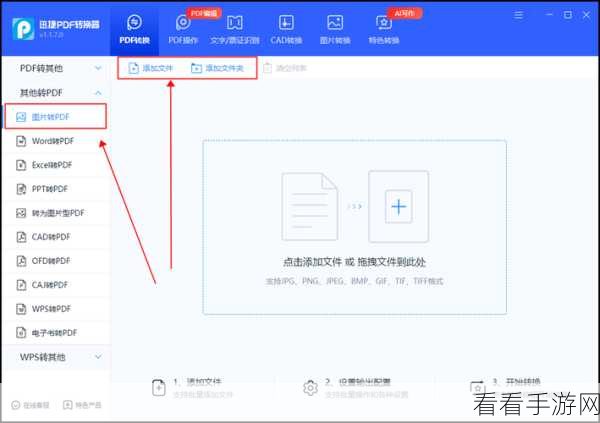
第一步,打开 WPS 软件并找到需要转换格式的图片,您可以通过直接打开包含图片的文档,或者在 WPS 的图片浏览功能中查找目标图片。
第二步,选中要转换的图片,在图片上方会出现一系列的操作选项,在这些选项中,找到“图片工具”并点击。
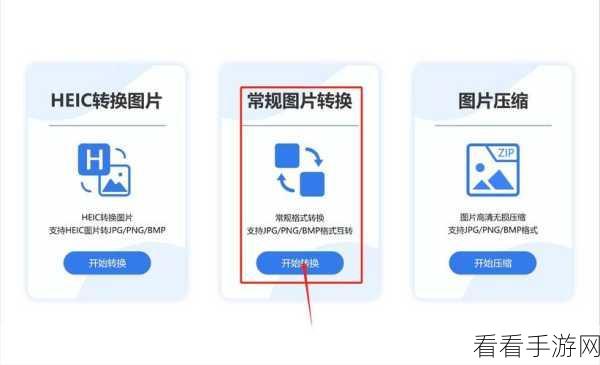
第三步,在“图片工具”的下拉菜单中,选择“另存为图片”选项,此时会弹出一个保存窗口。
第四步,在保存窗口中,您可以看到“文件类型”的选项,在这个选项中,选择“JPG”格式。
第五步,选择好保存的路径和文件名,点击“保存”按钮,图片就成功转换为 JPG 格式了。
需要注意的是,不同版本的 WPS 可能在操作界面上会有细微的差别,但总体的操作流程是相似的,如果您在转换过程中遇到问题,可以查看 WPS 的帮助文档或者在网上搜索相关的解决办法。
掌握了 WPS 图片转换为 JPG 格式的方法,能够大大提高我们的工作效率,让图片处理变得更加轻松便捷。
文章参考来源:个人对 WPS 软件的使用经验总结。
