Premiere 轻松搞定视频尺寸修改,实用教程指南
Premiere 作为一款功能强大的视频编辑软件,掌握改变视频尺寸的方法至关重要,这不仅能让您的视频呈现出更完美的效果,还能满足不同平台和场景的需求。
要在 Premiere 中改变视频尺寸,首先需要打开软件并导入您想要编辑的视频素材,在项目面板中选中该视频,然后点击右键,在弹出的菜单中选择“修改 > 解释素材”选项。
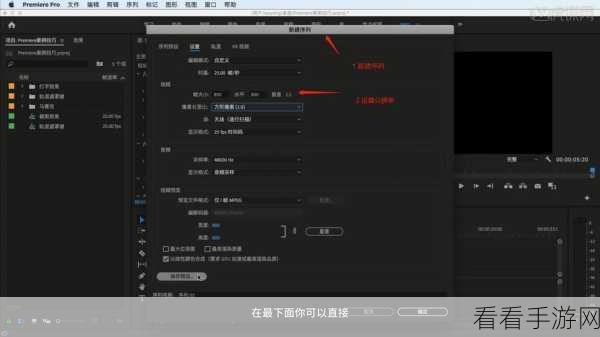
在解释素材窗口中,您可以找到“像素长宽比”和“帧大小”等相关设置,您可以根据自己的需求输入新的尺寸数值,如果您想要将视频尺寸调整为 1920x1080 的高清标准,就直接在相应的输入框中填写这两个数值。
还需要注意保持视频的比例不变,以避免画面出现拉伸或压缩的情况,如果您调整的尺寸比例与原视频不同,Premiere 会给出相应的提示,这时您可以根据提示进行进一步的调整和优化。
在完成尺寸的修改后,记得预览一下视频效果,确保画面的质量和显示效果符合您的预期,如果发现有任何问题,及时返回修改设置,直到满意为止。
通过以上几个简单的步骤,您就能够在 Premiere 中轻松改变视频尺寸,为您的视频创作增添更多的可能性。
参考来源:相关视频编辑教程及个人实践经验总结。
