轻松应对!Edge 浏览器自动拦截网页的完美解决方案
Edge 浏览器自动拦截网页,这无疑给用户的上网体验带来了困扰,别担心,下面就为您详细介绍解决这一问题的有效方法。
Edge 浏览器之所以会自动拦截网页,原因多种多样,可能是浏览器的安全设置过于严格,误将一些正常的网页判定为存在风险;也可能是某些扩展程序与浏览器的功能产生了冲突。
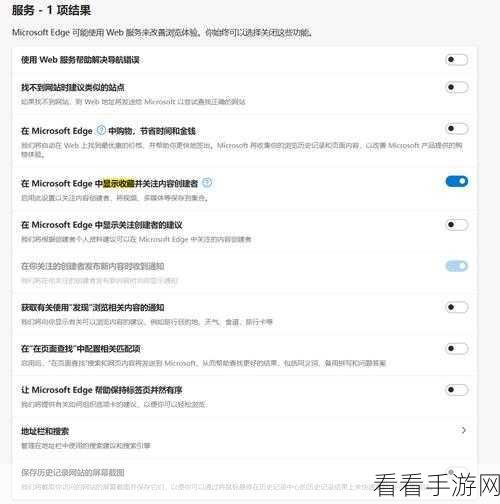
要解决这一问题,第一步,您可以检查浏览器的安全设置,打开 Edge 浏览器,点击右上角的三个点,选择“设置”,在设置页面中,找到“隐私、搜索和服务”选项,查看其中的“安全性”设置,适当降低安全级别,以避免误拦截正常网页。
第二步,排查可能存在冲突的扩展程序,同样在设置页面中,选择“扩展”选项,查看已安装的扩展程序,如果有近期安装的或者不太熟悉的扩展程序,尝试将其暂时禁用,然后查看网页拦截情况是否有所改善。
第三步,清除浏览器的缓存和数据,过多的缓存和数据有时也会导致浏览器出现异常,在设置页面中,找到“清除浏览数据”选项,选择要清除的数据类型,如缓存、Cookie 等,然后点击“清除”按钮。
通过以上步骤,相信您能够成功解决 Edge 浏览器自动拦截网页的问题,畅享流畅的上网体验。
文章参考来源:相关技术论坛及微软官方帮助文档。
希望这篇攻略能够对您有所帮助,让您在使用 Edge 浏览器时不再受到网页拦截的困扰。
