轻松搞定 Word 文档中带圆圈数字的插入秘籍
在日常的办公和学习中,我们经常会用到 Word 文档来进行文字处理,而给数字添加圆圈这一操作,看似简单,实则可能让一些朋友感到困惑,别担心,接下来就为您详细介绍在 Word 中给数字添加圆圈的方法教程。
中心句:在日常办公和学习中 Word 文档常被使用。
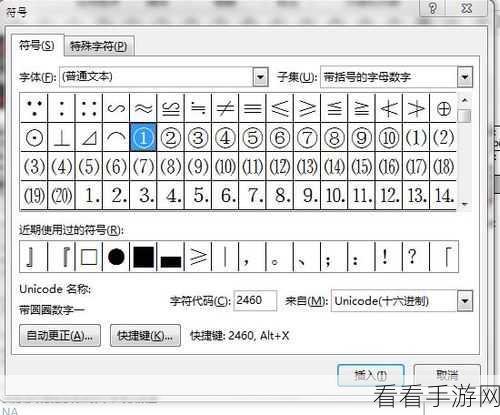
要在 Word 中插入带圆圈的数字,首先我们需要打开 Word 文档,在菜单栏中找到“插入”选项,点击进入,在“插入”选项卡中,您会看到“符号”这一功能,再次点击它,会弹出一个符号选择的对话框。
中心句:在 Word 中插入带圆圈数字,先打开文档,找到“插入”选项。
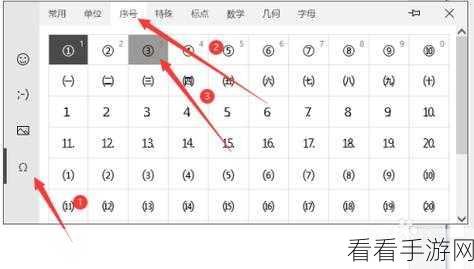
在这个对话框中,我们将字体选择为“普通文本”,子集选择为“带括号的字母数字”,这样,您就能看到一系列带圆圈的数字了,找到您想要的那个数字,点击“插入”按钮,就成功将带圆圈的数字插入到文档中啦。
中心句:在符号选择对话框中选择正确的字体和子集,找到所需数字插入。
如果您想要连续插入多个带圆圈的数字,还有更快捷的方法,先插入一个带圆圈的数字,然后选中它,按下“Ctrl + C”进行复制,再将光标移动到您想要粘贴的位置,按下“Ctrl + V”进行粘贴即可。
中心句:连续插入多个带圆圈数字有更快捷的方法,即复制粘贴。
值得注意的是,不同版本的 Word 可能在操作界面上会有细微的差别,但总体的操作流程是相似的,希望以上的教程能够帮助您顺利地在 Word 文档中插入带圆圈的数字,让您的文档更加美观和规范。
中心句:不同版本 Word 操作界面有细微差别,但流程相似。
参考来源:个人多年使用 Word 文档的经验总结。
