轻松掌握!WPS Excel 数据透视表隐藏字段秘籍
在日常办公中,WPS Excel 数据透视表的使用频率相当高,当我们面对大量数据需要进行分析和处理时,数据透视表是一个强大的工具,如何隐藏字段这个操作可能会让一些用户感到困惑,就为大家详细介绍 WPS Excel 数据透视表设置隐藏字段的方法。
要想成功隐藏字段,首先需要明确我们的操作目的,过多的字段展示会使数据变得杂乱无章,影响我们对关键信息的获取和分析,隐藏不必要的字段,能够让数据更加清晰直观,提升工作效率。
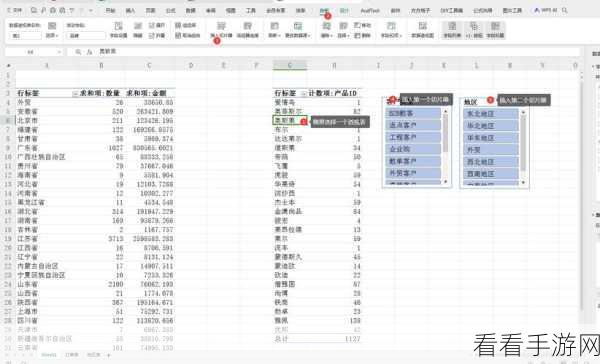
我们打开 WPS Excel 并选中包含数据透视表的工作表,在数据透视表中,找到需要隐藏的字段,这些字段会以列的形式呈现。
右键单击需要隐藏的字段名称,在弹出的菜单中选择“隐藏”选项,这样,该字段就会从数据透视表中消失,不再显示。
还可以通过数据透视表的“字段设置”功能来隐藏字段,点击字段名称右侧的小箭头,在下拉菜单中选择“字段设置”,在弹出的对话框中,切换到“显示”选项卡,取消勾选需要隐藏的字段,然后点击“确定”按钮。
需要注意的是,在进行隐藏字段操作时,要确保隐藏的字段确实是不再需要的,否则,可能会导致数据的不完整或者分析结果的偏差。
熟练掌握 WPS Excel 数据透视表隐藏字段的方法,可以让我们在处理数据时更加得心应手,节省时间和精力,提高工作效率。
文章参考来源:日常办公经验总结
