Word 文档图片对比度提升秘籍
在日常的办公和文档处理中,常常需要对 Word 文字文档中的图片进行调整,以达到更好的视觉效果,增加图片对比度就是一项重要的操作,让我们一起探索 Word 文字文档增加图片对比度的有效方法。
要在 Word 中成功增加图片对比度,第一步需选中要调整的图片,选中图片的方式很简单,只需在图片上单击一下即可。
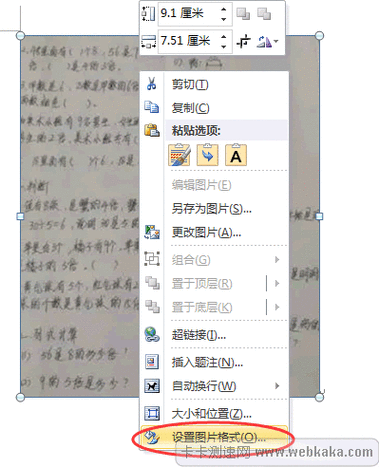
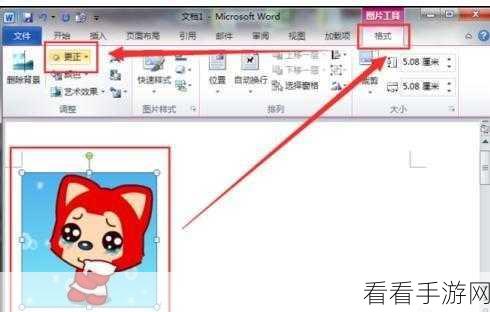
当图片被选中后,在顶部的功能区会出现“图片工具”选项卡,点击该选项卡,就能看到一系列与图片编辑相关的功能按钮。
在这些功能按钮中,找到“对比度”的调整选项,它可能以图标或者文字的形式呈现,通常会有一个滑块或者数值输入框,通过拖动滑块或者输入具体数值,就可以实现对图片对比度的调整。
在调整的过程中,要根据实际需求和图片的特点来进行,如果图片本身比较暗淡,可适当增大对比度,使其更加清晰和鲜明;若图片已经比较清晰,增加对比度时要注意适度,以免造成过度失真。
掌握 Word 文字文档中图片对比度的调整方法,能够让您的文档更加专业和美观,这一简单而实用的技巧,将为您的工作和学习带来便利。
参考来源:个人实践经验总结
