轻松搞定!WPS Word 图片嵌入文档秘籍
在日常办公和文档处理中,WPS Word 如何将图片嵌入文档是一个常见但又关键的操作,学会这个技巧,能让您的文档更加丰富和生动。
想要将图片完美嵌入 WPS Word 文档,其实并不复杂,第一步,打开 WPS Word 软件并创建或打开您需要编辑的文档,找到菜单栏中的“插入”选项。
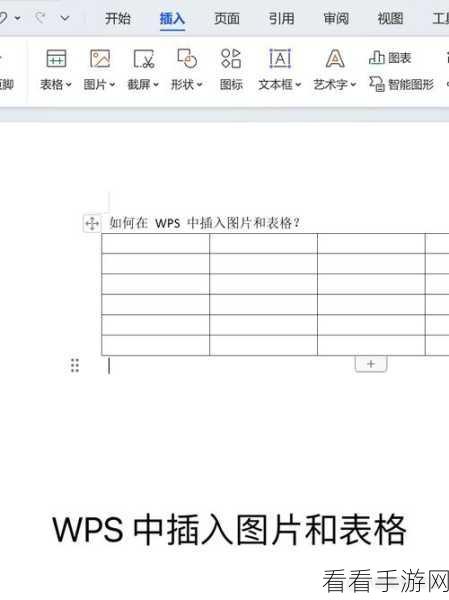
在“插入”选项中,您会看到“图片”这一功能,点击它,会弹出一个文件选择窗口,在这个窗口中,浏览您电脑中保存图片的位置,选中您想要嵌入的图片,然后点击“打开”按钮。
图片就会被插入到文档中,但这还不够,为了让图片与文档内容更好地融合,您还需要对图片进行一些设置,调整图片的大小、位置、环绕方式等。
通过右键单击图片,在弹出的菜单中选择“设置图片格式”,您可以对图片的各项属性进行详细的调整,根据文档的布局和需求,选择合适的环绕方式,嵌入型”“四周型”“紧密型”等。
如果您想要对图片进行更精确的调整,还可以使用图片工具栏上的各种工具,比如裁剪工具,可以将图片不需要的部分裁掉;亮度和对比度工具,可以让图片的显示效果更符合您的要求。
掌握 WPS Word 将图片嵌入文档的方法,能大大提升您的文档编辑效率和质量,多练习,多尝试,您一定能运用自如!
参考来源:个人经验总结及 WPS Word 软件官方帮助文档。
