轻松掌握 Excel 下拉选项框制作秘籍
在日常办公中,我们常常需要用到 Excel 表格来处理和整理数据,设置下拉选项框能够让数据的输入更加规范和便捷,下面就为您详细介绍 Excel 将表格内容设置为下拉选项的方法。
中心句:日常办公中常需用 Excel 处理和整理数据,设置下拉选项框有诸多好处。
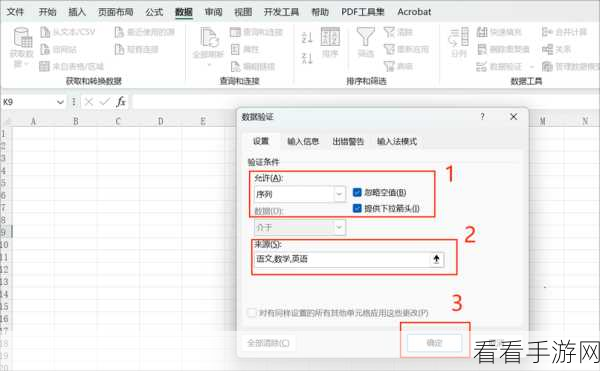
打开您的 Excel 表格,在需要设置下拉选项的单元格处点击鼠标右键,选择“数据验证”选项。
中心句:设置下拉选项框的第一步是打开表格,在特定单元格处右键选择“数据验证”。

在弹出的数据验证窗口中,选择“设置”选项卡,在“允许”下拉菜单中,选择“序列”。
中心句:在数据验证窗口的“设置”选项卡中,将“允许”设置为“序列”。
在“来源”输入框中,输入您想要设置的下拉选项内容,注意,每个选项之间要用英文逗号隔开。
中心句:在“来源”输入框中输入下拉选项内容,各选项用英文逗号隔开。
如果下拉选项的内容已经在表格的其他位置存在,您还可以直接通过引用单元格区域的方式来设置下拉选项。
中心句:若下拉选项内容已在表格其他位置存在,可直接引用单元格区域进行设置。
点击“确定”按钮,下拉选项框就设置成功了。
中心句:点击“确定”按钮即可完成下拉选项框的设置。
参考来源:办公软件使用技巧相关书籍及网络经验分享。
希望以上攻略能够帮助您轻松搞定 Excel 下拉选项框的制作,让您的办公效率更上一层楼!
