掌握秘籍!轻松修改 Visual Studio Code 颜色主题
Visual Studio Code 作为一款备受开发者青睐的代码编辑器,其颜色主题的个性化设置对于提升工作效率和视觉体验至关重要,在这篇攻略中,我们将详细介绍如何更改 Visual Studio Code 的主题背景颜色,让您的编程之旅更加舒适和个性化。
要修改 Visual Studio Code 的颜色主题,第一步需要打开软件,在软件界面的左侧菜单栏中,找到“扩展”选项并点击,在搜索框中输入“主题”相关的关键词,如“Color Theme”等,系统会为您展示一系列相关的扩展插件。

选择您心仪的主题插件后,点击“安装”按钮,安装完成后,通常需要重新启动 Visual Studio Code 以使新安装的主题生效。
重启后,再次进入软件,在菜单栏中点击“文件”,然后选择“首选项”,接着点击“颜色主题”,您会看到已经安装好的主题出现在下拉菜单中,选择您喜欢的主题即可完成背景颜色的更改。
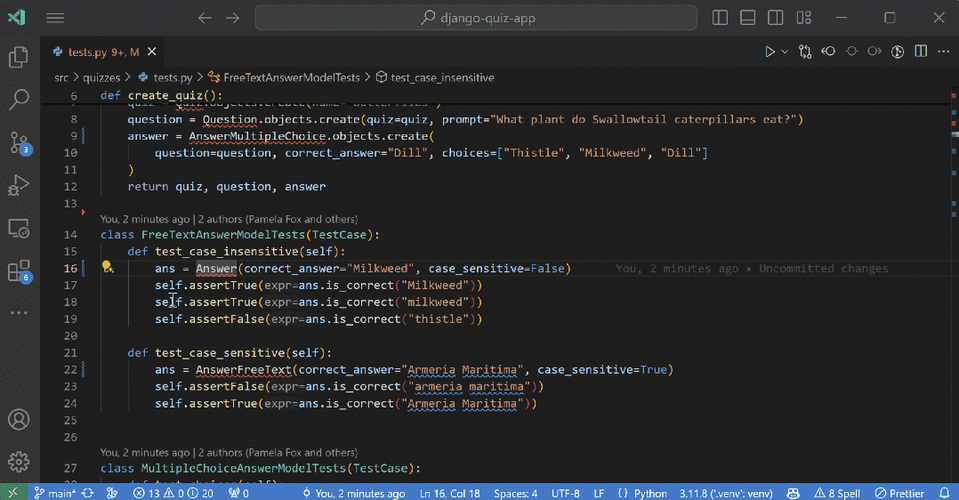
值得注意的是,不同的主题可能会对代码的显示效果产生不同的影响,有些主题可能会使代码更加清晰易读,而有些主题则更注重美观和个性化,您可以根据自己的需求和喜好进行尝试和选择。
通过以上简单的步骤,您就可以轻松修改 Visual Studio Code 的颜色主题,为您的编程工作带来全新的感受。
文章参考来源:无
