轻松搞定!Word 文字文档图片边框添加秘籍
在日常的文档处理中,给图片添加边框能让其更加突出和美观,就让我们一同探索 Word 文字文档中给图片添加边框的巧妙方法。
想要成功为 Word 文字文档中的图片添加边框,第一步要先选中目标图片,通过鼠标单击图片,确保图片处于被选中的状态,这是后续操作的基础。
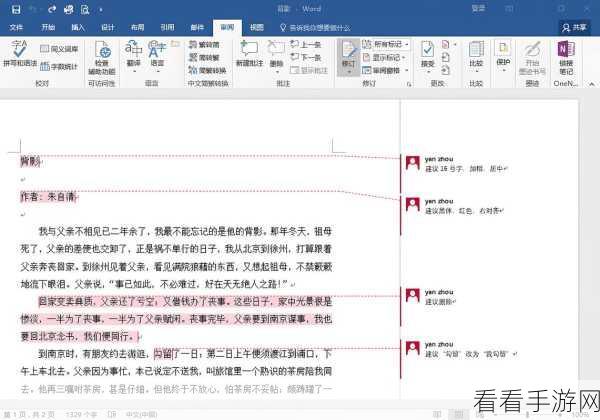
找到“图片工具”选项卡,在选中图片后,软件界面上方会自动出现“图片工具”的相关选项。
在“图片工具”中寻找“边框样式”的设置,这里会提供多种边框样式供您选择,比如实线边框、虚线边框、粗细不同的边框等等。
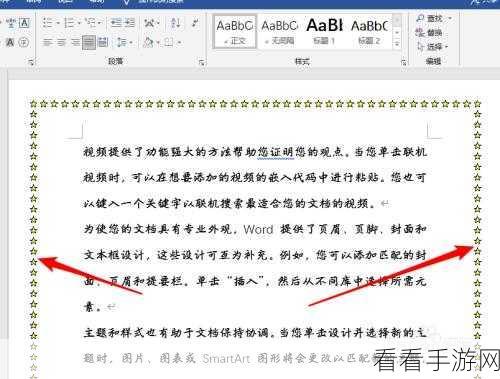
选好边框样式后,还能对边框的颜色进行设定,您可以根据文档的整体风格和个人喜好,选择与之相匹配的颜色,使图片边框更加协调。
别忘了根据实际需求调整边框的宽度,合适的边框宽度能让图片在文档中展现出最佳的效果。
参考来源:个人多年使用 Word 文字文档的经验总结。
通过以上步骤,您就能轻松地在 Word 文字文档中为图片添加满意的边框,让您的文档更加精彩和专业,赶快动手试试吧!
