掌握 WPS 表格数字标色秘籍,让数据一目了然
在日常的办公和数据处理中,WPS 表格的数字标色功能可以说是非常实用,它能够帮助我们快速区分不同范围的数字,让数据更加清晰直观,就让我们一起深入了解 WPS 表格设置指定范围数字自动变色的方法。
WPS 表格为用户提供了灵活多样的数字标色方式,我们可以根据具体需求,为不同数值区间的数字赋予特定的颜色,将数值较大的用醒目的红色标注,较小的用绿色标注,这样一眼就能看出数据的分布情况。
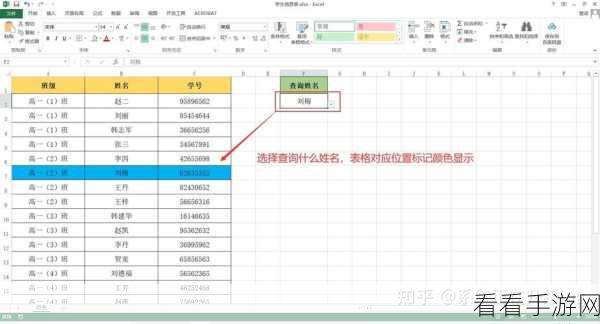
要实现数字自动变色,首先需要选中要设置的数字区域,在菜单栏中找到“条件格式”选项,点击进入后,会看到多种条件格式的设置选项,如“突出显示单元格规则”“项目选取规则”等。
以“突出显示单元格规则”为例,如果我们想要将大于某个值的数字标为红色,就选择“大于”选项,然后在弹出的对话框中输入指定的值,并选择颜色为红色,同样,如果要设置小于某个值的数字变色,选择“小于”选项进行相应操作即可。
“项目选取规则”也非常实用,可以通过选择“前 10 项”“后 10 项”等选项,对排名靠前或靠后的数字进行标色。
在设置条件格式时,还可以根据具体情况自定义规则,设置介于两个值之间的数字变色,或者根据公式来确定标色的条件。
熟练掌握 WPS 表格数字标色的方法,可以大大提高我们处理数据的效率,让数据呈现更加清晰明了,为工作和学习带来便利。
文章参考来源:WPS 官方帮助文档及个人实践经验总结。
