WPS 表格数据清除秘籍,快速搞定的实用技巧
WPS 作为一款常用的办公软件,其表格功能在处理数据时发挥着重要作用,如何快速清除表格中的数据,却让不少用户感到困惑,就让我们一同探索 WPS 快速清除表格中数据的有效方法。
中心句:WPS 表格功能在处理数据时很重要,但其数据清除让不少用户困惑。
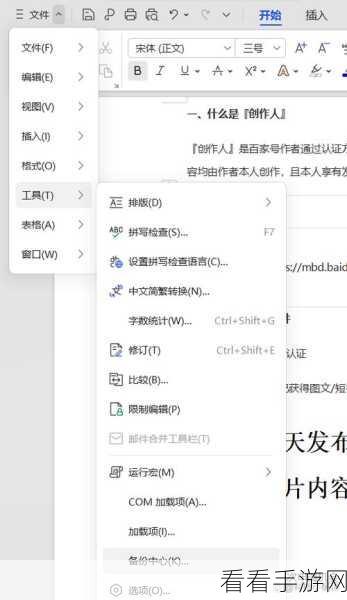
第一种简单直接的方法是选中要清除数据的单元格或区域,然后按下“Delete”键,这是大多数人首先想到的操作,但需要注意的是,这种方式仅仅清除了单元格中的内容,而格式等设置依然保留。
中心句:选中单元格或区域按“Delete”键可清除内容,但格式保留。
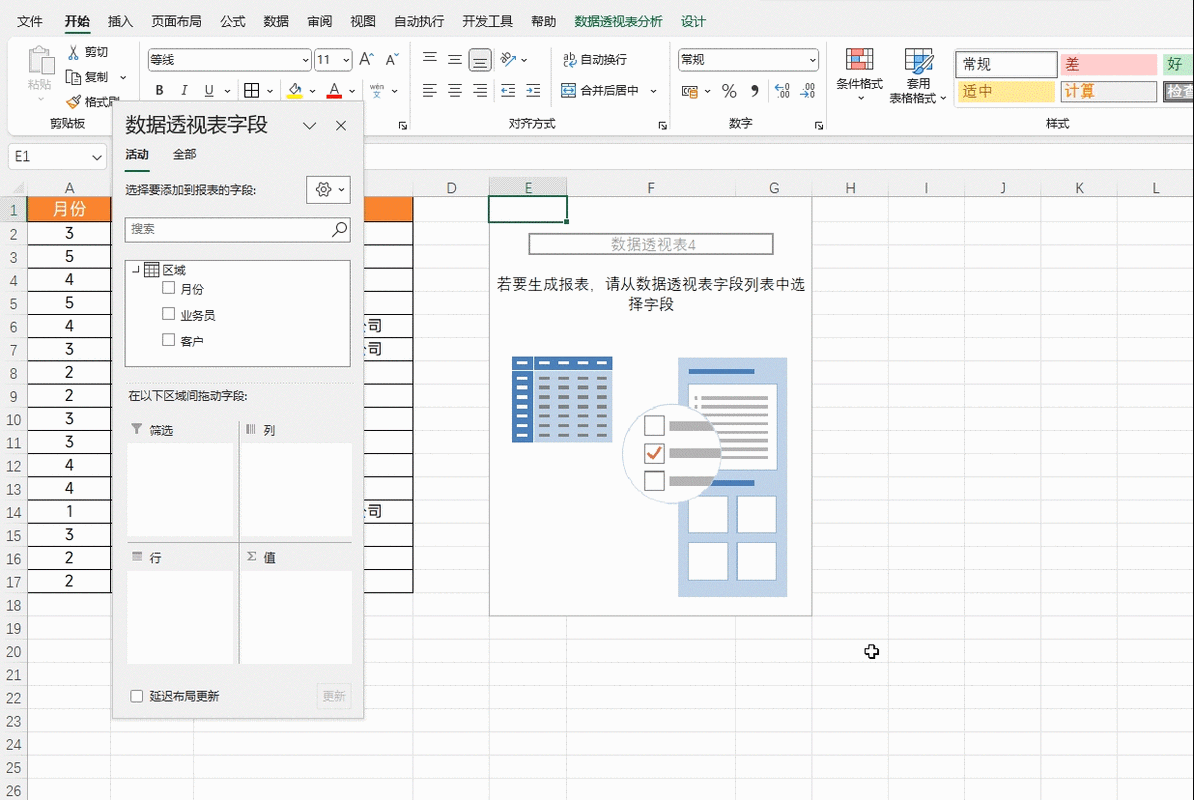
如果想要更彻底地清除数据,包括格式、批注等,可以使用“清除”功能,在菜单栏中找到“开始”选项卡,点击“清除”按钮,会出现多种清除选项,如“全部清除”“格式清除”“内容清除”等,根据您的具体需求进行选择即可。
中心句:使用“开始”选项卡中的“清除”功能,可更彻底清除数据,有多种选项可选。
还可以通过快捷键来实现快速清除。“Ctrl + G”打开定位对话框,选择“定位条件”中的“常量”,然后点击“确定”,此时所有有数据的单元格都会被选中,再按下“Delete”键,就能快速清除这些数据。
中心句:通过“Ctrl + G”打开定位对话框,选中常量单元格,按“Delete”键可快速清除数据。
掌握了这些方法,您在使用 WPS 处理表格数据时,就能更加高效、便捷地清除不需要的数据,让工作和学习事半功倍。
中心句:掌握上述方法能让 WPS 表格数据清除更高效便捷。
参考来源:WPS 官方帮助文档及个人实践经验总结。
