轻松找到 Word 文档导航栏的秘籍——详细调出方法大公开
在日常的办公和学习中,我们经常需要使用 Word 文档进行文字处理,而导航栏作为 Word 文档中的一项重要功能,能够帮助我们更高效地浏览和编辑文档,但不少用户却不清楚导航栏在哪里打开,如何调出导航窗格,就让我们详细了解一下 Word 调出导航窗格的方法。
中心句:Word 文档中的导航栏是一项重要功能,但其打开方式让不少用户感到困惑。
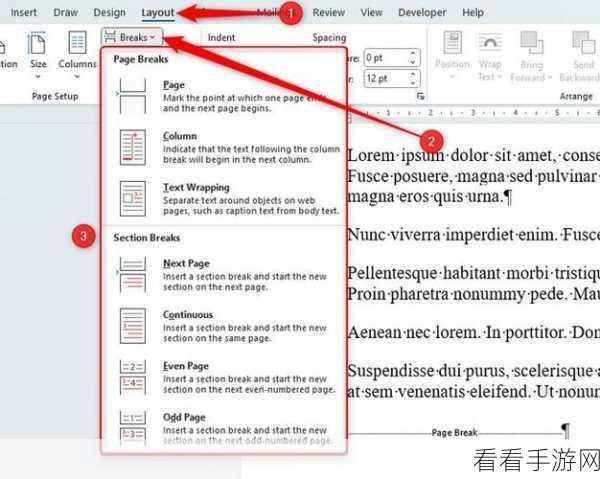
要调出 Word 文档的导航栏,其实方法并不复杂,打开您想要操作的 Word 文档,在菜单栏中找到“视图”选项卡,在“视图”选项卡中,您会看到一系列的功能选项,其中就包括“导航窗格”,点击“导航窗格”前面的复选框,导航栏就会出现在文档的左侧。
中心句:调出 Word 文档导航栏,先打开文档,在“视图”选项卡中找到“导航窗格”并勾选。
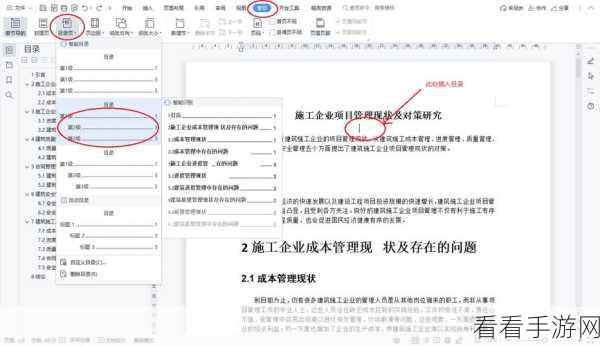
通过这种方式调出的导航栏,为我们提供了多种便捷的功能,在“页面”视图中,您可以快速浏览文档的各个页面;在“标题”视图中,能够清晰地看到文档的结构层次,方便对文档进行整体规划和调整;而在“搜索结果”视图中,输入关键词就能迅速定位到相关内容。
中心句:调出的导航栏具有多种便捷功能,如页面浏览、查看文档结构和快速搜索定位。
如果您想要对导航栏的显示方式进行调整,比如隐藏或者更改其位置,只需要在导航栏上点击右键,在弹出的菜单中选择相应的选项即可,还可以根据个人的使用习惯,对导航栏中的功能进行个性化设置,以满足不同的需求。
中心句:可通过右键菜单对导航栏的显示方式进行调整,并能进行个性化设置。
熟练掌握 Word 文档导航栏的调出方法和相关功能,能够极大地提高我们处理文档的效率,让工作和学习变得更加轻松和高效,希望以上的介绍对您有所帮助,让您在使用 Word 时更加得心应手。
参考来源:微软 Office 官方帮助文档及相关技术论坛交流经验。
仅供参考,您可以根据实际需求进行调整和修改。
