轻松搞定!WPS Word 页眉每页个性化设置秘籍
在日常的文档处理中,页眉的设置常常让人感到困惑,尤其是想要让每一页的页眉都不一样,更是需要一些技巧,就让我们一起探索在 WPS Word 中如何实现页眉每一页都不连续的设置方法。
想要成功设置 WPS Word 中每页不同的页眉,第一步要先明确自己的需求和文档的结构,是需要在不同章节显示不同的标题,还是要根据内容的分类来设置不同的页眉信息。
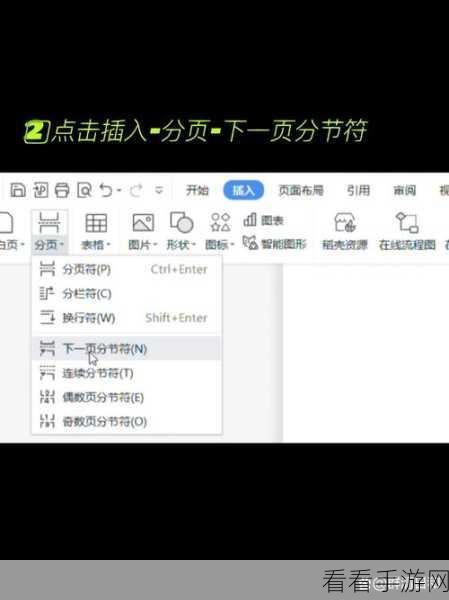
进入 WPS Word 软件的操作界面,打开您要编辑的文档,然后点击“插入”选项卡,在这个选项卡中,您会找到“页眉和页脚”的相关设置按钮。
紧接着,在页眉编辑区域,您可以看到一个“同前节”的选项,默认情况下,这个选项是勾选的,这就导致了页眉在每页都是连续相同的,要实现每页页眉不同,您需要取消勾选“同前节”。

您就可以在当前页面自由编辑页眉的内容了,比如输入特定的文字、插入图片或者设置格式等,编辑完成后,切换到下一页,重复上述取消勾选“同前节”的操作,并编辑新的页眉内容。
在整个设置过程中,需要注意的是,要仔细检查每一页页眉的内容和格式是否符合您的预期,如果有错误或者不满意的地方,及时进行修改和调整。
通过以上简单的几个步骤,您就能够轻松地在 WPS Word 中设置出每一页都不相同的页眉,让您的文档更加个性化和专业。
文章参考来源:个人多年使用 WPS Word 的经验总结
