Edge 浏览器,轻松开启增强型拼写检查功能秘籍
Edge 浏览器作为一款备受欢迎的浏览器,其增强型拼写检查功能可以大大提升我们的使用体验,如何开启这一实用功能呢?就让我为您详细介绍。
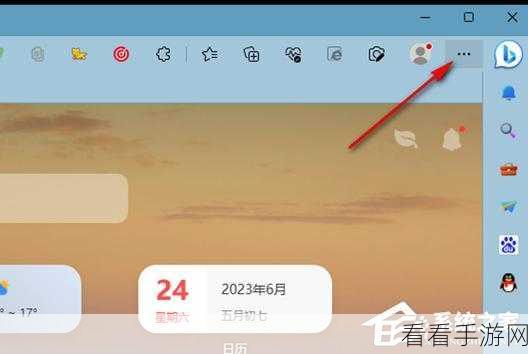
要开启 Edge 浏览器的增强型拼写检查功能,第一步您需要打开 Edge 浏览器,在浏览器界面的右上角,找到三个点的图标,点击它会弹出一个菜单。
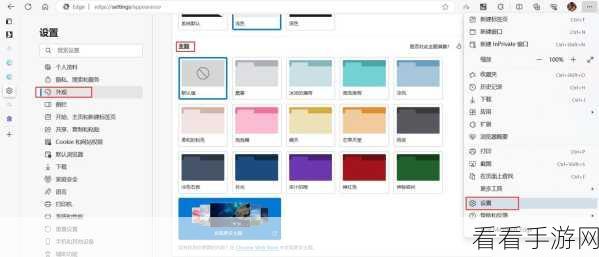
在弹出的菜单中,找到“设置”选项并点击,进入设置页面后,您会看到一系列的选项列表。
在设置页面中,查找“语言”选项,点击“语言”选项,您就能看到关于拼写检查的相关设置。
在拼写检查的设置中,找到“增强型拼写检查”这一项,将其开关打开即可。
开启增强型拼写检查功能后,您在浏览网页、填写表单或者进行其他文字输入操作时,浏览器就能更准确地为您指出拼写错误,并提供更贴心的纠错建议,这一功能不仅能帮助您减少拼写错误,还能让您的文字表达更加准确和流畅。
参考来源:微软官方 Edge 浏览器帮助文档
希望以上攻略能够帮助您顺利开启 Edge 浏览器的增强型拼写检查功能,让您的网络浏览和文字处理更加便捷和高效!
