轻松掌握 WPS Excel 图片透明度调整秘籍
WPS Excel 作为一款常用的办公软件,其功能强大且实用,在处理表格数据的同时,有时我们还需要对插入的图片进行透明度调整,以达到更理想的效果,就为您详细介绍 WPS Excel 调整图片透明度的方法。
中心句:WPS Excel 功能强大实用,有时需对插入图片调整透明度以达理想效果。
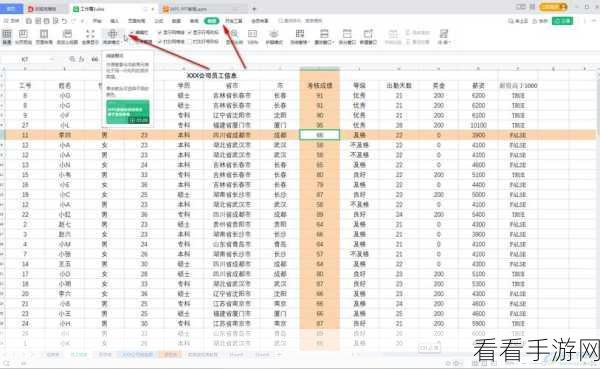
打开 WPS Excel 软件并新建一个表格,点击“插入”选项卡,在“图片”选项中选择您需要插入的图片,插入图片后,选中该图片,此时在菜单栏上方会出现“图片工具”选项。
中心句:打开 WPS Excel 新建表格,通过“插入”选项卡选择图片,选中图片后出现“图片工具”选项。
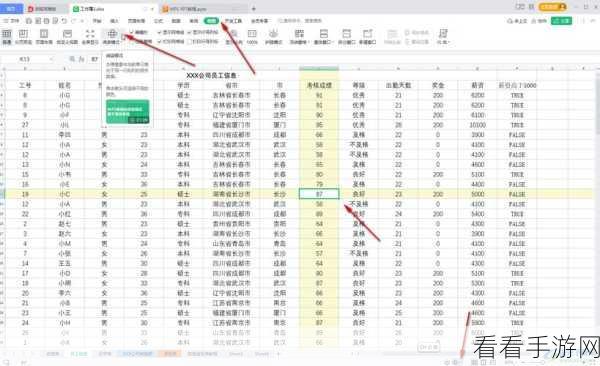
点击“图片工具”,在弹出的功能区中找到“透明度”选项,您可以通过滑动滑块或者直接输入数值来调整图片的透明度,根据您的需求和实际效果,不断尝试不同的透明度数值,直至满意为止。
中心句:点击“图片工具”找到“透明度”选项,通过滑动滑块或输入数值调整,直至满意。
需要注意的是,在调整图片透明度时,要结合表格的整体布局和内容,确保图片的透明度调整不会影响数据的展示和阅读,不同版本的 WPS Excel 可能在操作上会有细微的差别,但大致的步骤是相似的。
中心句:调整图片透明度要结合表格布局和内容,不同版本操作有细微差别但步骤相似。
就是 WPS Excel 调整图片透明度的详细方法,希望能对您有所帮助,如果您在操作过程中遇到任何问题,欢迎随时查阅 WPS Excel 的官方帮助文档或者在相关技术论坛上寻求解决方案。
参考来源:WPS Excel 官方文档及相关技术论坛经验分享
