轻松搞定!谷歌浏览器自动撤销未用网站权限秘籍
在当今数字化时代,网络安全和个人隐私保护变得愈发重要,谷歌浏览器作为广受欢迎的浏览器之一,其具备的自动撤销未使用网站权限的功能,能为我们的上网体验增添一份保障,就让我为您详细介绍谷歌浏览器设置自动撤销未使用网站权限的方法。
中心句:网络安全和个人隐私保护至关重要,谷歌浏览器的自动撤销未使用网站权限功能意义重大。
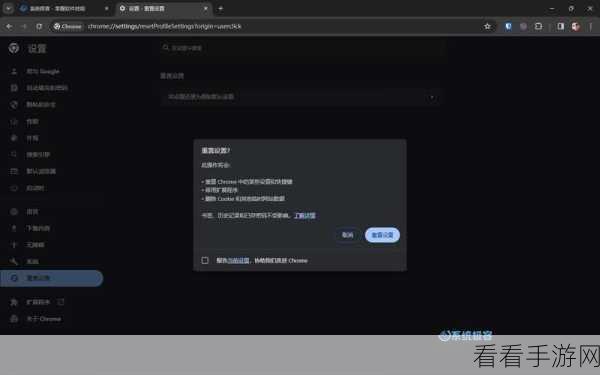
打开谷歌浏览器,在浏览器右上角找到三个竖点的图标,点击后会弹出一个菜单,在这个菜单中,选择“设置”选项。
中心句:打开谷歌浏览器,点击右上角三个竖点图标,选择“设置”选项。

在设置页面中,向下滚动找到“隐私设置和安全性”选项,点击进入。
中心句:在设置页面中找到并进入“隐私设置和安全性”选项。
在“隐私设置和安全性”页面中,您会看到“网站设置”这一选项,点击它。
中心句:在“隐私设置和安全性”页面中点击“网站设置”选项。
之后,在“网站设置”页面中,继续寻找“权限”选项,再次点击。
中心句:在“网站设置”页面中点击“权限”选项。
您将看到各种权限的设置选项,如“位置”“摄像头”“麦克风”等,找到“自动撤销未使用的权限”这一功能,将其开启。
中心句:找到“自动撤销未使用的权限”功能并开启。
需要注意的是,不同版本的谷歌浏览器在操作界面上可能会略有差异,但大致的步骤是相同的,如果您在操作过程中遇到问题,可以参考谷歌浏览器的官方帮助文档获取更详细准确的信息。
中心句:不同版本谷歌浏览器操作界面或有差异,遇问题可参考官方帮助文档。
希望以上攻略能帮助您顺利设置谷歌浏览器自动撤销未使用的网站权限,让您在享受便捷网络服务的同时,更好地保护个人隐私和安全。
文章参考来源:谷歌浏览器官方说明文档。
