轻松搞定 PPT 文本框双倍行距设置秘籍
在日常的工作和学习中,PPT 的制作是一项非常重要的技能,而其中文本框行距的设置,更是影响 PPT 整体美观和阅读体验的关键因素,就让我们一起来探索如何设置 PPT 文本框的双倍行距。
PPT 文本框双倍行距的设置其实并不复杂,打开您需要操作的 PPT 文档,选中您想要设置行距的文本框,在菜单栏中找到“段落”选项,点击进入,在弹出的段落设置窗口中,您会看到“行距”这一选项,选择“双倍行距”,并点击确定,这样,文本框的双倍行距就设置完成啦。
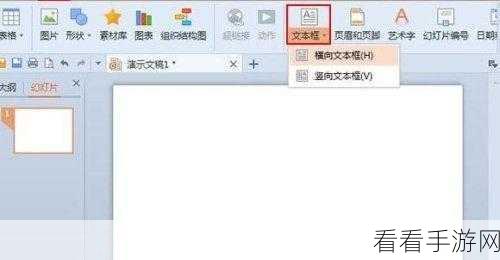
需要注意的是,不同版本的 PPT 软件,其操作界面和具体的选项名称可能会略有差异,但总体的操作思路是一致的,只要您耐心寻找,一定能够顺利完成设置。
如果您想要对文本框的行距进行更精细的调整,还可以在段落设置窗口中,自定义行距的数值,您可以将行距设置为 2.5 倍或者 3 倍,以满足您的个性化需求。
掌握 PPT 文本框双倍行距的设置方法,可以让您的 PPT 更加专业、美观,从而更好地传达您想要表达的信息,希望以上的攻略对您有所帮助!
文章参考来源:个人多年的 PPT 制作经验总结。
