Edge 浏览器自定义词典添加单词秘籍大公开
Edge 浏览器,作为一款广受欢迎的浏览器,其自定义词典添加单词的功能实用又便捷,掌握这个功能,能让您的浏览体验更上一层楼。
要实现自定义词典添加单词,首先您需要打开 Edge 浏览器,在浏览器的右上角,找到“...”这个更多选项按钮,点击它,在弹出的菜单中,选择“设置”选项,进入设置页面后,在左侧的菜单列表里,找到“语言”这一项。
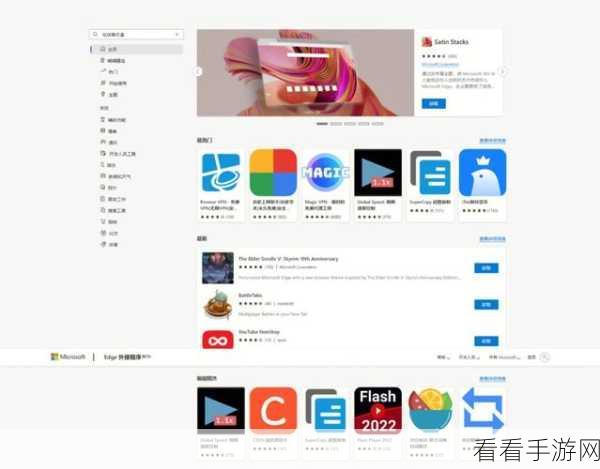
在“语言”页面中,您会看到“词典”的相关设置,点击“词典”,然后您就能看到“添加单词”的按钮,点击这个按钮,就可以输入您想要添加的单词了。
值得注意的是,添加单词时要确保拼写准确,以免影响后续的使用效果,您还可以根据自己的需求,对已添加的单词进行管理,比如删除或者修改。

熟练掌握 Edge 浏览器自定义词典添加单词的方法,能让您在浏览网页、阅读外文资料时更加得心应手,大大提高工作和学习的效率。
文章参考来源:微软官方 Edge 浏览器帮助文档。
