Illustrator 中图形反相颜色的巧妙设置秘籍
在使用 Illustrator 进行图形设计时,掌握图形反相颜色的设置方法至关重要,它能为您的设计带来独特的效果和创意。
图形反相颜色设置的意义不容小觑,通过反相颜色,您可以瞬间改变图形的视觉呈现,营造出强烈的对比和独特的氛围,为作品增添神秘与吸引力。
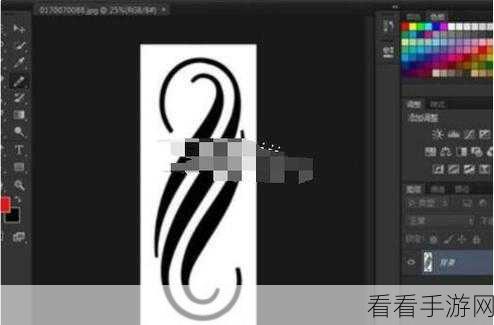
要实现图形反相颜色的设置,步骤其实并不复杂,首先打开 Illustrator 软件,选中您想要操作的图形,在菜单栏中找到“编辑”选项,点击后会弹出一系列功能,从中选择“颜色”,接着在颜色相关的子菜单中就能看到“反相颜色”这一选项,点击它即可完成图形反相颜色的设置。
在实际操作中,还需要注意一些细节,不同版本的 Illustrator 可能在操作界面和菜单选项上会有细微差别,但总体的原理和步骤是相似的,如果您同时选中了多个图形,进行反相颜色设置时,它们都会同时发生变化,所以在操作前要确认好选择的对象是否准确。
多尝试不同类型和复杂程度的图形进行反相颜色设置,能让您更熟练地掌握这一技巧,并发现更多有趣的效果和应用场景。
熟练掌握 Illustrator 中图形反相颜色的设置,将为您的设计之路打开新的大门,创造出更多令人惊艳的作品。
参考来源:相关 Illustrator 软件使用教程及个人实践经验总结。
