轻松搞定!PPT 文本框距离一致的绝佳方法
PPT 作为日常工作和学习中常用的工具,文本框距离的保持一致是一个常见但又让人头疼的问题,就来为您详细介绍设置文本框距离保持一致的方法。
想要实现 PPT 中文本框距离的一致,第一步需要打开 PPT 文档,并选中您想要调整距离的多个文本框,这是操作的基础,只有准确选中,后续的设置才能有的放矢。
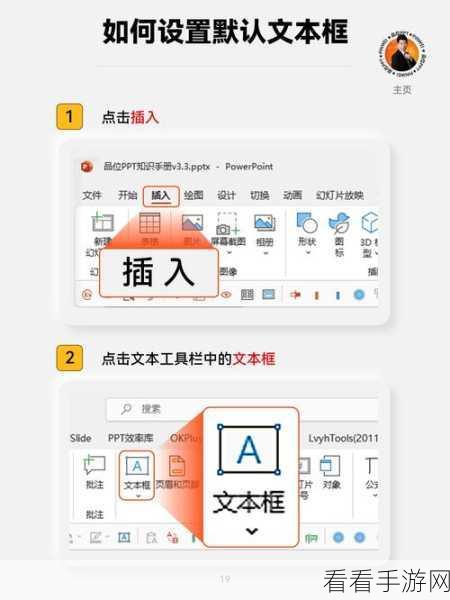
在页面上方的菜单栏中找到“格式”选项,在“格式”菜单下,有众多关于文本框的设置选项,我们要关注的是“对齐”这一功能。
点击“对齐”后,会出现一系列的对齐方式,如左对齐、右对齐、居中对齐等,而对于保持文本框距离一致,我们需要选择“分布”选项,通过“分布”功能,可以让选中的文本框在水平或垂直方向上的距离保持均匀。

需要注意的是,在进行分布操作时,要根据实际需求选择水平分布还是垂直分布,如果文本框是横向排列,就选择水平分布;若是纵向排列,则选择垂直分布。
还可以结合“对齐”中的其他功能,进一步优化文本框的布局,使其更加美观和整齐。
掌握了这些方法,您就能轻松解决 PPT 中文本框距离不一致的问题,让您的 PPT 更加专业和精致。
文章参考来源:日常工作和学习中的实践经验总结。
