轻松掌握,Visual Studio Code 新建 HTML 文件秘籍
Visual Studio Code 作为一款备受开发者青睐的代码编辑器,新建 HTML 文件的方法备受关注,掌握这一技能,能让您的开发工作更加高效便捷。
想要在 Visual Studio Code 中新建 HTML 文件,其实步骤并不复杂,打开 Visual Studio Code 软件,在菜单栏中找到“文件”选项,点击之后会出现一个下拉菜单,在这个下拉菜单中,选择“新建文件”,此时会创建一个空白的文件,在文件窗口的右下角,您可以看到当前文件的默认扩展名,将其修改为“.html”,这样就成功创建了一个 HTML 文件。
为了让新建的 HTML 文件更具实用性,您还可以在文件中添加一些基本的 HTML 结构代码,输入“<!DOCTYPE html>”来声明这是一个 HTML5 文档,输入“<html lang="en">”来开启 HTML 文档的根标签,并在其内部添加“<head>”和“<body>”标签,在“<head>”标签中,可以设置页面的标题、元数据等信息,而在“<body>”标签中,则可以添加页面的具体内容,如文本、图片、链接等。
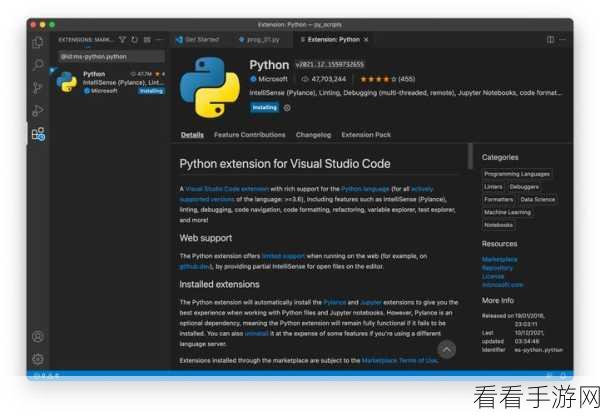
Visual Studio Code 还提供了丰富的插件和扩展功能,能够进一步提升您新建和编辑 HTML 文件的体验,您可以根据自己的需求,在插件市场中搜索并安装相关的插件,例如代码自动补全、语法检查等插件,它们能帮助您减少错误,提高开发效率。

熟练掌握 Visual Studio Code 新建 HTML 文件的方法,并结合相关的功能和插件,能够让您在网页开发的道路上更加得心应手。
文章参考来源:无
