轻松搞定!Word 文档中文字后面小箭头的去除秘籍
在日常使用 Word 文档时,您是否曾被文字后面的小箭头所困扰?别担心,接下来就为您详细介绍去除这些小箭头的方法教程。
Word 文档中文字后面出现小箭头,不仅影响文档的美观,还可能在一定程度上干扰阅读和编辑,想要解决这个问题,其实并不复杂。
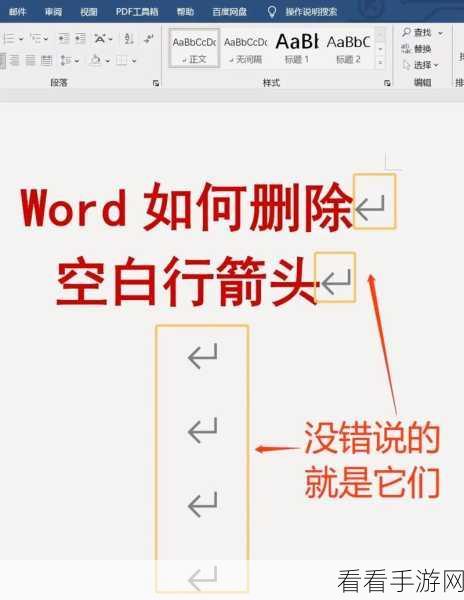
去除 Word 文档中文字后面箭头符号,第一步是打开 Word 文档,找到“文件”选项,点击进入,然后在弹出的菜单中选择“选项”,这是操作的关键入口。
在“选项”对话框中,选择“显示”选项卡,在“显示”选项卡中,您会看到很多与文档显示相关的设置。
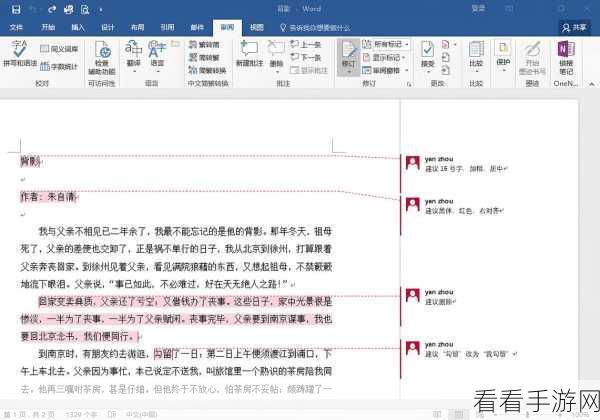
找到“始终在屏幕上显示这些格式标记”这一部分,取消勾选“段落标记”选项,这一步是去除箭头符号的核心操作。
完成上述操作后,点击“确定”按钮保存设置,您会惊喜地发现 Word 文档中文字后面的箭头符号已经消失不见,文档变得更加清晰整洁。
需要注意的是,不同版本的 Word 软件可能在操作界面和选项名称上会有细微差异,但总体的操作思路是一致的,只要按照上述步骤耐心寻找相应的选项,就能成功去除箭头符号。
希望以上方法教程能够帮助您解决 Word 文档中文字后面箭头符号的问题,让您的文档编辑工作更加高效和愉快。
文章参考来源:个人 Word 文档使用经验总结。
