轻松搞定 Outlook 邮箱签名设置,方法全在这里!
Outlook 邮箱作为一款广泛使用的邮件工具,设置个性化签名能让您的邮件更具辨识度和专业性,下面就为您详细介绍 Outlook 邮箱创建签名的方法。
中心句:Outlook 邮箱的签名设置具有重要意义。

要进行 Outlook 邮箱签名的设置,首先您需要打开 Outlook 应用程序,在您成功打开 Outlook 邮箱之后,找到菜单栏中的“文件”选项并点击。
中心句:打开 Outlook 应用程序并点击“文件”选项是设置签名的第一步。
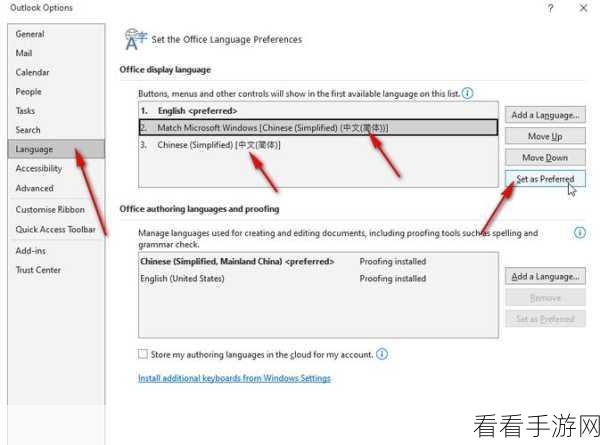
在弹出的菜单中,选择“选项”这一栏目,此时会弹出一个新的对话框,您需要在左侧的列表中找到“邮件”选项并点击。
中心句:选择“选项”中的“邮件”选项,为后续操作做好准备。
之后,在右侧的窗口中,您会看到“签名”按钮,点击它就可以开始创建您的签名了,在签名编辑窗口中,您可以输入您想要的签名内容,比如您的姓名、职位、联系方式等等。
中心句:点击“签名”按钮,在编辑窗口中输入签名内容。
您还可以根据个人需求对签名的字体、颜色、大小等进行设置,以使签名更加美观和符合您的喜好,完成设置后,记得点击“确定”按钮保存您的签名。
中心句:可对签名的字体等进行个性化设置,然后保存签名。
通过以上简单的步骤,您就能够成功为 Outlook 邮箱设置独特的签名了,这不仅能提升您邮件的专业性,还能让收件人更方便地与您取得联系。
参考来源:微软官方文档及相关技术论坛。
希望这篇攻略能够帮助您顺利完成 Outlook 邮箱签名的设置,让您的邮件交流更加高效和精彩!
