轻松搞定!WPS Word 空行不显示行号的设置秘籍
在日常使用 WPS Word 进行文档编辑时,您是否曾为空行显示行号而感到烦恼?别担心,今天就为您带来详细的设置方法,让您轻松解决这一问题。
WPS Word 作为一款广泛应用的办公软件,其功能丰富多样,但有时候一些细节设置可能会让人感到困惑,空行显示行号就是其中一个常见的问题,要解决这个问题,其实并不复杂。
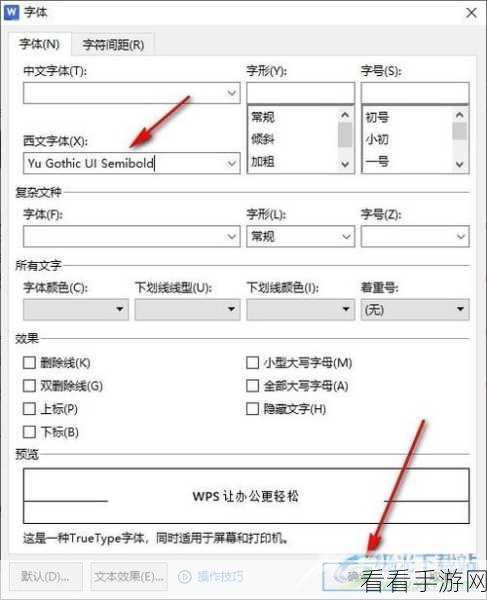
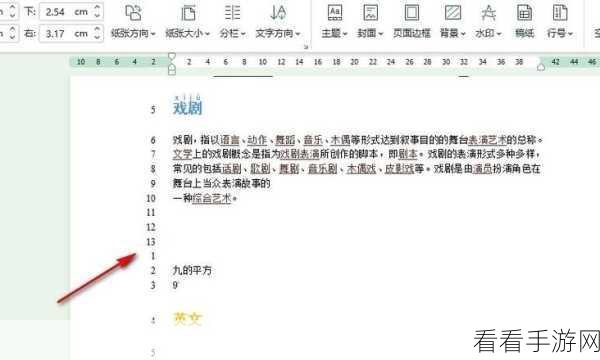
我们就详细介绍具体的操作步骤,首先打开 WPS Word 文档,在菜单栏中找到“页面布局”选项,然后点击“页面设置”右下角的小箭头,弹出“页面设置”对话框,在对话框中切换到“版式”选项卡,在“页面”部分找到“行号”选项,接着点击“行号”按钮,在弹出的“行号”对话框中,勾选“禁止用于当前段落”,然后选择“空行不显示行号”选项,最后点击“确定”按钮,即可完成设置。
需要注意的是,不同版本的 WPS Word 可能在操作界面上会有细微的差别,但总体的设置思路是一致的,如果在操作过程中遇到问题,可以查阅 WPS Word 的官方帮助文档或者在相关的技术论坛上寻求帮助。
希望以上的攻略能够帮助您顺利解决 WPS Word 中空行显示行号的问题,让您的文档编辑更加高效和便捷。
文章参考来源:个人多年使用 WPS Word 的经验总结。
