WPS Word 字体统一修改秘籍大公开
在日常的办公和学习中,我们常常需要处理大量的文字文档,而统一修改字体样式,是让文档更加规范和美观的重要操作,下面就为您详细介绍在 WPS Word 中统一更改字体样式的方法。
想要在 WPS Word 中统一修改字体,首先需要打开您要编辑的文档。
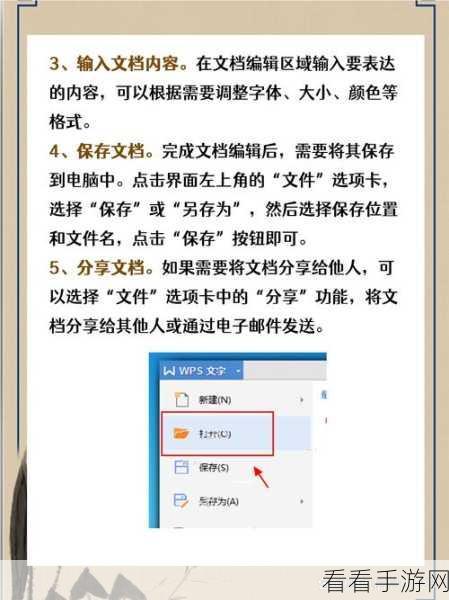
在菜单栏中找到“开始”选项卡,点击其中的“查找替换”按钮,在弹出的对话框中,选择“替换”选项。
在“查找内容”框中,不输入任何内容,将鼠标光标移至“替换为”框内,点击“格式”按钮,在下拉菜单中选择“字体”。
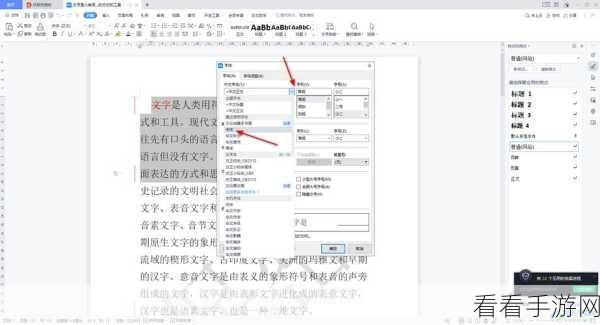
在“字体”对话框中,您可以根据需求选择想要统一修改的字体、字号、颜色等样式,设置完成后,点击“确定”按钮。
回到“查找和替换”对话框,点击“全部替换”按钮,WPS Word 就会自动将文档中的字体样式统一修改为您设置的样式。
需要注意的是,如果文档中存在特殊格式的文本,可能需要单独进行处理,以确保最终的字体统一效果符合您的预期。
掌握 WPS Word 中统一修改字体的方法,可以大大提高您的工作效率,让您的文档更加专业和美观。
参考来源:个人经验总结
