轻松掌握!Adobe Audition 音频保存为 MP3 的秘诀
在当今数字化的音频处理领域,Adobe Audition 是一款备受欢迎的软件,对于很多用户来说,如何将处理好的音频保存为 MP3 格式是一个常见的问题,就让我们一同探索其中的方法。
Adobe Audition 为用户提供了便捷的音频保存和导出功能,要将音频保存导出为 MP3 格式,首先需要在软件中完成音频的编辑和处理工作,当您觉得音频已经达到了理想的效果,就可以开始进行保存导出的操作。
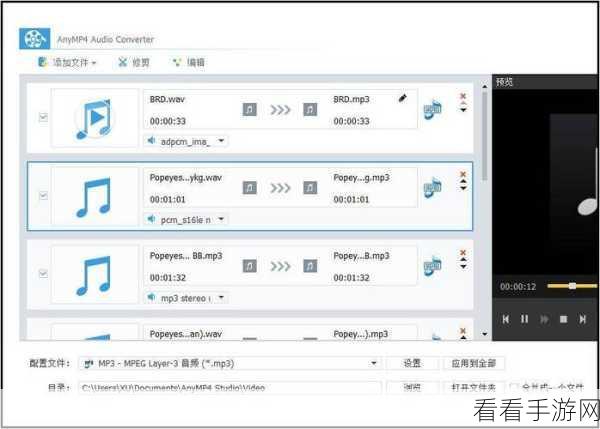
点击软件界面左上角的“文件”选项,在弹出的下拉菜单中选择“导出”,这时会出现一个新的窗口,您可以在其中选择“多轨混音”或者“整个会话”,这取决于您的具体需求。
在“保存类型”的选项中,找到“MP3 音频”这一选项并选中它,您可以为即将保存的 MP3 文件设置文件名和保存路径,在设置文件名时,建议使用有意义且易于识别的名称,以便日后查找和使用。
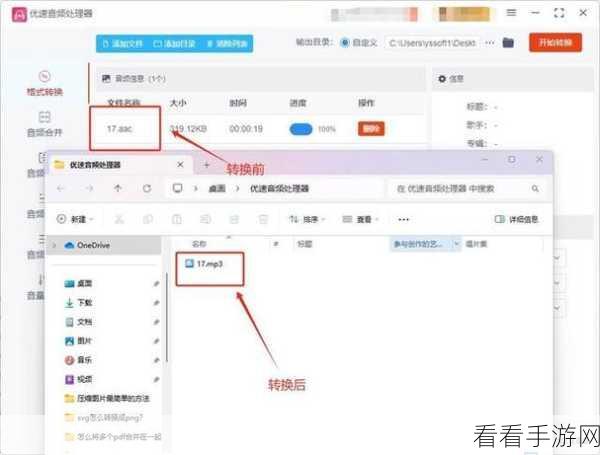
在保存之前,还可以对 MP3 的一些参数进行调整,比如音频质量、比特率等,这些参数的设置会影响到最终生成的 MP3 文件的大小和音质,如果您对音质要求较高,可以选择较高的比特率;如果您希望文件较小,便于存储和传输,可以选择较低的比特率。
完成上述所有设置后,点击“保存”按钮,Adobe Audition 就会开始将您的音频导出为 MP3 格式,整个过程可能需要一些时间,具体取决于音频文件的大小和您计算机的性能。
掌握 Adobe Audition 中把音频保存导出为 MP3 的方法并不复杂,只要按照上述步骤进行操作,您就能轻松实现,希望这篇攻略能够帮助您在音频处理的道路上更加得心应手!
文章参考来源:Adobe 官方帮助文档及个人实践经验总结。
