轻松掌握!WPS Word 单独保存一页秘籍大公开
WPS Word 作为我们日常办公和学习中常用的工具,其功能丰富多样,单独保存一页的操作可能让不少朋友感到困惑,就让我为您详细解析如何实现这一操作。
要想成功单独保存 WPS Word 中的一页,我们首先需要打开相应的文档,找到您想要单独保存的那一页,确保页面内容完整且准确无误。
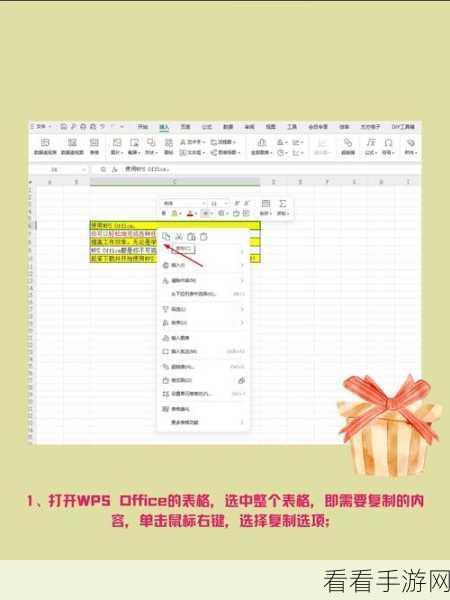
在菜单栏中找到“文件”选项,点击之后会弹出一系列的子菜单,在这些子菜单中,选择“另存为”功能,系统会弹出一个保存设置的对话框。
在这个对话框中,您需要特别注意选择保存的位置和文件名,为了准确地单独保存一页,您还需要在“保存类型”中选择合适的格式,通常情况下,“Word 文档”或者“PDF 格式”都是不错的选择。
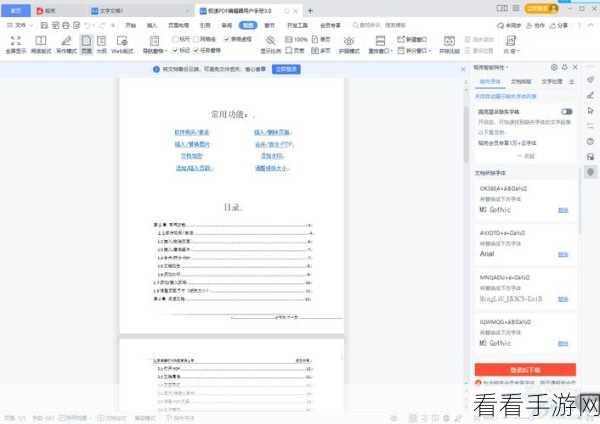
在“页面范围”选项中,明确选择“当前页”,这一步非常关键,只有正确选择了“当前页”,才能真正实现单独保存一页的目的。
完成上述所有设置后,点击“保存”按钮,您想要单独保存的那一页就会成功保存到您指定的位置。
单独保存 WPS Word 中的一页并不是一件复杂的事情,只要按照上述步骤逐步操作,您就能轻松完成,希望这个攻略对您有所帮助,让您在使用 WPS Word 时更加得心应手!
文章参考来源:日常使用 WPS Word 的经验总结。
