WPS Excel 隐藏表格无用部分秘籍大公开
在日常使用 WPS Excel 处理数据时,我们常常会遇到表格中存在一些不需要展示的部分,如何巧妙地隐藏这些内容,让表格更加简洁清晰呢?下面就为您详细介绍 WPS Excel 隐藏表格不需要部分的方法。
想要隐藏表格中的某一行或某一列,操作非常简单,选中您想要隐藏的行或列,然后右键单击,在弹出的菜单中选择“隐藏”选项,即可轻松实现隐藏,这是最为直接和常用的方法之一。
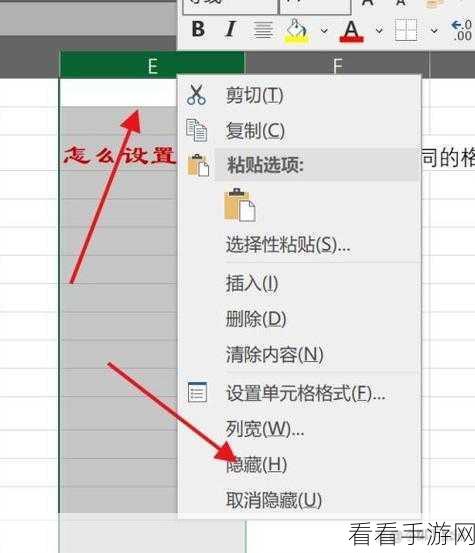
如果您需要隐藏的是不连续的行或列,那么可以先选中这些行或列,然后按照上述同样的操作进行隐藏,还可以通过设置单元格格式来实现隐藏效果,选中需要隐藏的单元格区域,点击“开始”选项卡中的“单元格格式”,在弹出的对话框中选择“数字”选项卡,将分类设置为“自定义”,在“类型”中输入三个分号“;;;”,点击“确定”,这样所选单元格的内容就会被隐藏起来。
WPS Excel 还提供了隐藏工作表的功能,在工作表标签上右键单击,选择“隐藏”,就能将整个工作表隐藏起来,如果想要显示隐藏的行、列或工作表,可以通过点击“开始”选项卡中的“查找和选择”,在下拉菜单中选择“定位条件”,在弹出的对话框中选择“可见单元格”,然后右键单击并选择“取消隐藏”,即可将隐藏的内容重新显示出来。
掌握这些 WPS Excel 隐藏表格不需要部分的方法,能够让您更加高效地处理数据,使表格更加整洁美观,提升工作效率。
参考来源:WPS Excel 官方帮助文档及个人实践经验总结。
