轻松搞定!Visual Studio Code 不显示空值的设置秘籍
Visual Studio Code 是一款备受开发者青睐的代码编辑器,如何设置其不显示空值却让不少人感到困惑,就让我们一同探索其中的奥秘。
要实现 Visual Studio Code 不显示空值的设置,关键在于熟悉相关的操作步骤。
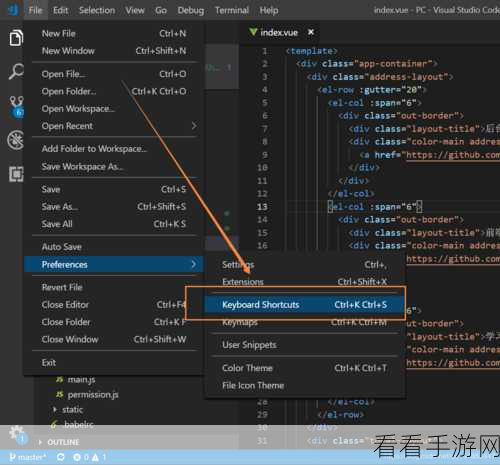
第一步,打开 Visual Studio Code 软件,点击菜单栏中的“文件”选项,在弹出的下拉菜单中,选择“首选项”。
第二步,在“首选项”中,找到“设置”选项并点击,这将打开设置页面。
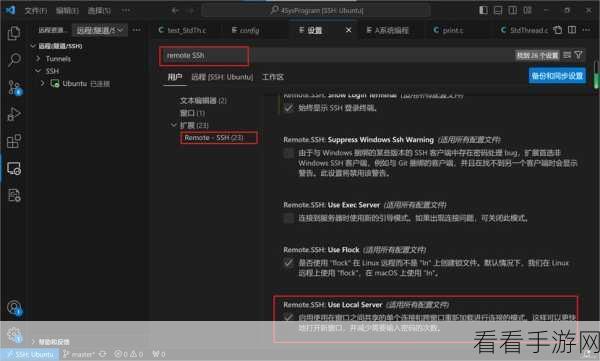
第三步,在设置页面的搜索框中,输入“显示空值”关键词,系统会自动筛选出与显示空值相关的设置选项。
第四步,找到“不显示空值”的选项,并将其勾选上,完成这一步后,Visual Studio Code 在编辑代码时就不会再显示空值了。
需要注意的是,不同版本的 Visual Studio Code 在操作界面和设置选项的位置上可能会略有差异,但总体的设置思路是一致的,如果在设置过程中遇到问题,可以查阅 Visual Studio Code 的官方文档或者在相关技术论坛上寻求帮助。
掌握了正确的方法,设置 Visual Studio Code 不显示空值就不再是难题,这将大大提高我们的开发效率,让代码编辑工作更加顺畅。
参考来源:个人经验及 Visual Studio Code 官方说明。
