Visual Studio Code 中显示函数的巧妙设置指南
Visual Studio Code 是一款深受开发者喜爱的代码编辑器,其中显示函数的设置方法至关重要,掌握这一技巧,能让您的编程效率大幅提升。
想要在 Visual Studio Code 中成功设置显示函数,首先需要了解其基本操作界面,熟悉各个菜单和选项的位置,这是后续操作的基础。
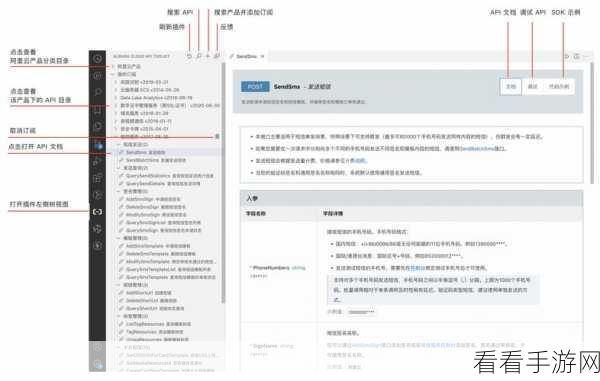
进入设置选项,在菜单栏中找到“File”(文件),然后点击“Preferences”(首选项),再选择“Settings”(设置)。
在设置页面中,通过搜索框输入“function display”(函数显示)相关的关键词,就能快速定位到与显示函数相关的设置选项。

根据您的具体需求,对显示函数的相关参数进行调整,可以设置函数的字体大小、颜色,以及显示的方式等。
还需要注意的是,不同的编程语言可能在显示函数的设置上会有一些细微的差别,在设置时要结合您所使用的编程语言的特点来进行。
及时保存您的设置也是很关键的,设置完成后,记得点击“Save”(保存)按钮,以使设置生效。
熟练掌握 Visual Studio Code 中显示函数的设置方法,能够为您的编程工作带来极大的便利,让您更加高效地完成开发任务。
文章参考来源:个人经验总结及 Visual Studio Code 官方文档。
