Win10 电脑高对比度设置秘籍大公开
在当今数字化的时代,电脑的个性化设置对于用户体验至关重要,Win10 电脑的高对比度设置功能,能为用户带来独特的视觉效果,就让我们一起深入了解如何启用这一实用的功能。
Win10 电脑的高对比度设置并非复杂操作,但却需要我们按照正确的步骤进行,点击电脑桌面左下角的“开始”菜单,在弹出的选项中找到“设置”图标并点击。
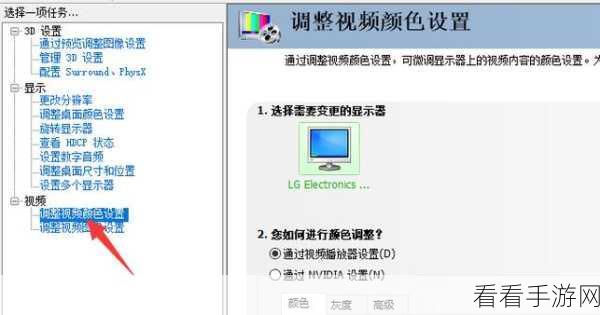
进入设置页面后,在众多的选项中,我们需要找到“轻松使用”这一选项,点击进入“轻松使用”页面。
在“轻松使用”页面中,我们可以看到左侧有一系列的功能选项,这时,要将目光聚焦在“显示”这一选项上,并点击它。
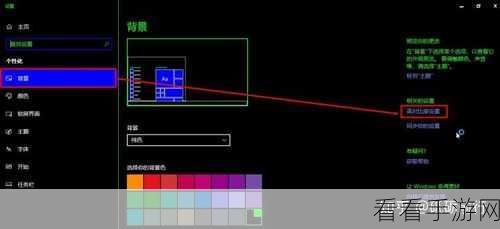
进入“显示”页面后,就能看到“高对比度”的相关设置选项了,这里,您可以根据自己的需求选择“打开高对比度”,还能对高对比度的主题进行个性化的选择。
掌握 Win10 电脑高对比度的设置方法,能够让您在使用电脑时获得更舒适、更符合个人需求的视觉体验。
文章参考来源:个人经验及对 Win10 系统的深入研究。
