Word 文档中字对不齐?秘籍在此!
在日常的办公和学习中,Word 文档的使用频率极高,不少朋友都曾遭遇字对不齐的困扰,这不仅影响美观,还可能影响阅读和理解,就让我们一起来探索解决 Word 文档字对不齐的有效方法。
解决 Word 文档字对不齐问题,关键在于对相关设置的熟练掌握,首先要检查的是段落设置,选中需要对齐的文字段落,右键点击选择“段落”选项,在弹出的对话框中,查看“缩进和间距”选项卡,特别注意“对齐方式”的选择,一般常用的有“两端对齐”“左对齐”“居中对齐”“右对齐”和“分散对齐”,根据实际需求进行选择。
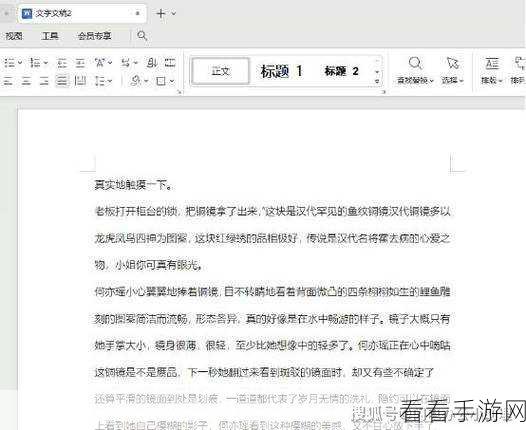
留意字符间距的设置,同样在“段落”对话框中,切换到“中文版式”选项卡,查看“字符间距”的相关设置,如果字对不齐是因为字符间距不合理导致的,适当调整可以解决问题。
制表位的运用也很重要,当需要按特定规则对齐文字时,比如制作目录或者表格中的文字对齐,合理设置制表位能够达到理想效果,选择“视图”菜单中的“标尺”选项,显示标尺后,在标尺上点击即可设置制表位。
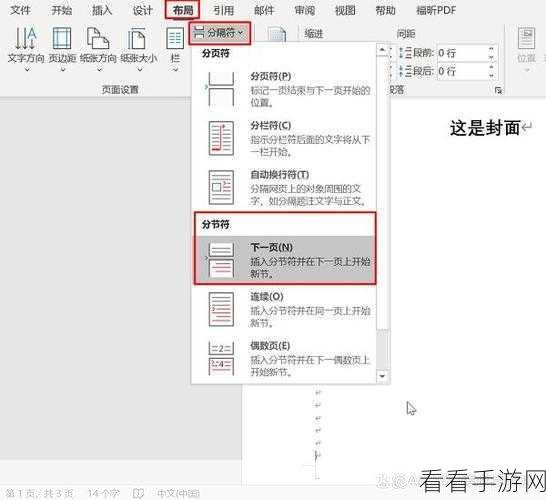
还有,对于一些特殊格式的文档,比如包含项目符号和编号的段落,要确保项目符号和编号的设置不会影响文字对齐,在“项目符号和编号”的设置中,根据实际情况进行调整。
解决 Word 文档字对不齐的问题,需要综合运用多种方法,根据具体情况灵活选择,只要掌握了这些技巧,就能轻松让文档中的文字整齐排列,提升文档的质量和专业性。
文章参考来源:日常办公经验总结
