掌握 PPT 选择性粘贴秘籍,让演示更出彩
PPT 作为日常工作和学习中常用的工具,其丰富的功能能为我们带来极大的便利,选择性粘贴功能更是有着独特的作用,就让我们一同深入了解 PPT 中使用选择性粘贴功能的方法。
选择性粘贴功能可以帮助我们在复制内容时进行灵活的处理,比如说,当我们从其他文档中复制文字或图片到 PPT 时,通过选择性粘贴,能够保留原有的格式,也可以选择只粘贴文本,去除复杂的格式,以便更好地与 PPT 的整体风格相融合。
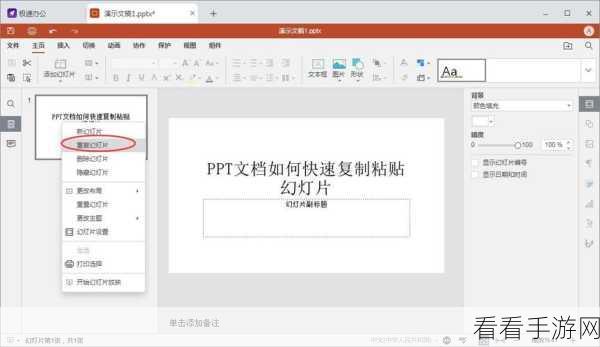
要使用选择性粘贴功能,首先需要选中要复制的内容,然后按下快捷键 Ctrl+C 进行复制,在 PPT 中要粘贴的位置,点击鼠标右键,在弹出的菜单中找到“选择性粘贴”选项,会弹出一个选择性粘贴的对话框,里面提供了多种粘贴方式供我们选择。
如果我们只想粘贴文本内容,就选择“只保留文本”选项,这样粘贴过来的内容就只有文字,没有原有的字体、颜色、大小等格式,而如果想要保留原有的格式,比如字体、段落等,可以选择“保留源格式”选项。
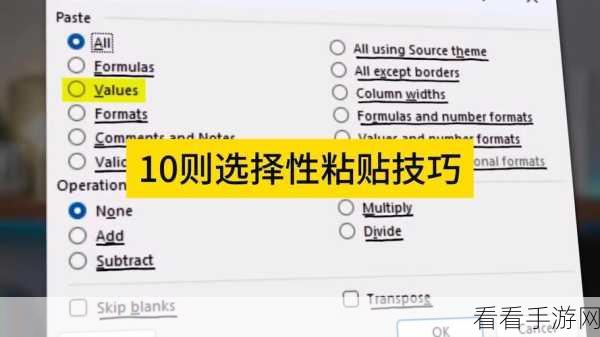
选择性粘贴功能还能实现一些特殊的效果,我们可以将图片以“增强型图元文件”的形式粘贴,这样在后续对图片进行编辑时,会有更多的灵活性和可操作性。
熟练掌握 PPT 的选择性粘贴功能,能够大大提高我们制作 PPT 的效率和质量,让我们的演示更加精彩。
参考来源:PPT 官方使用手册及相关教程
希望以上内容对您有所帮助!
